1. Configurazione delle stampanti
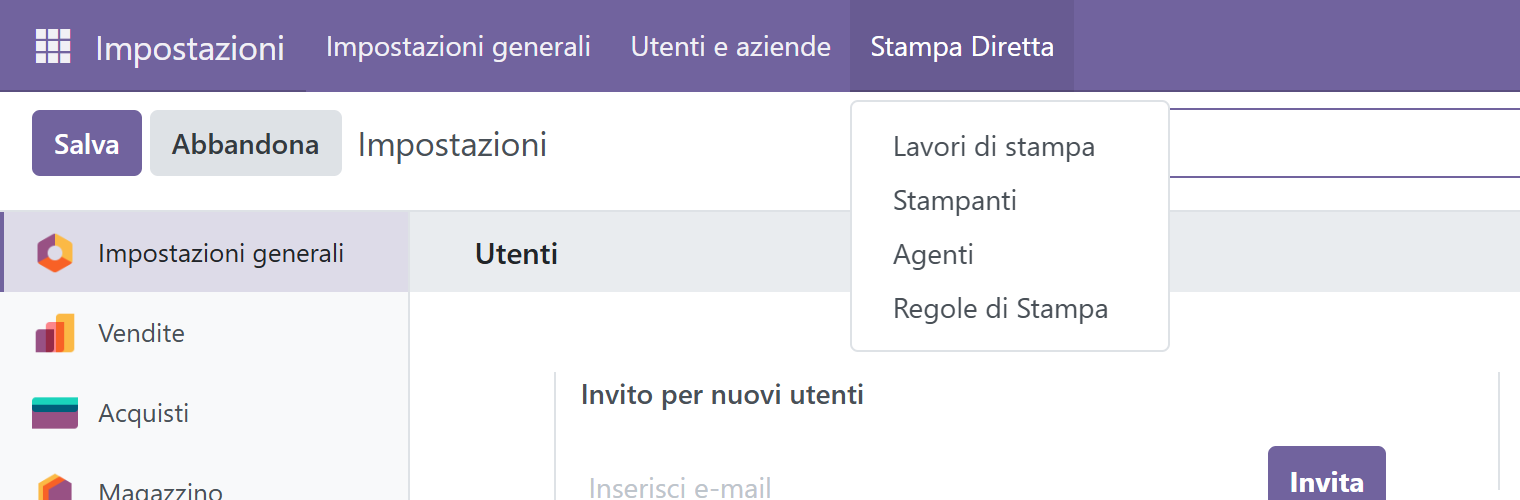
Tutta la configurazione si trova in Impostazioni > Stampa Diretta, visibile agli amministratori.
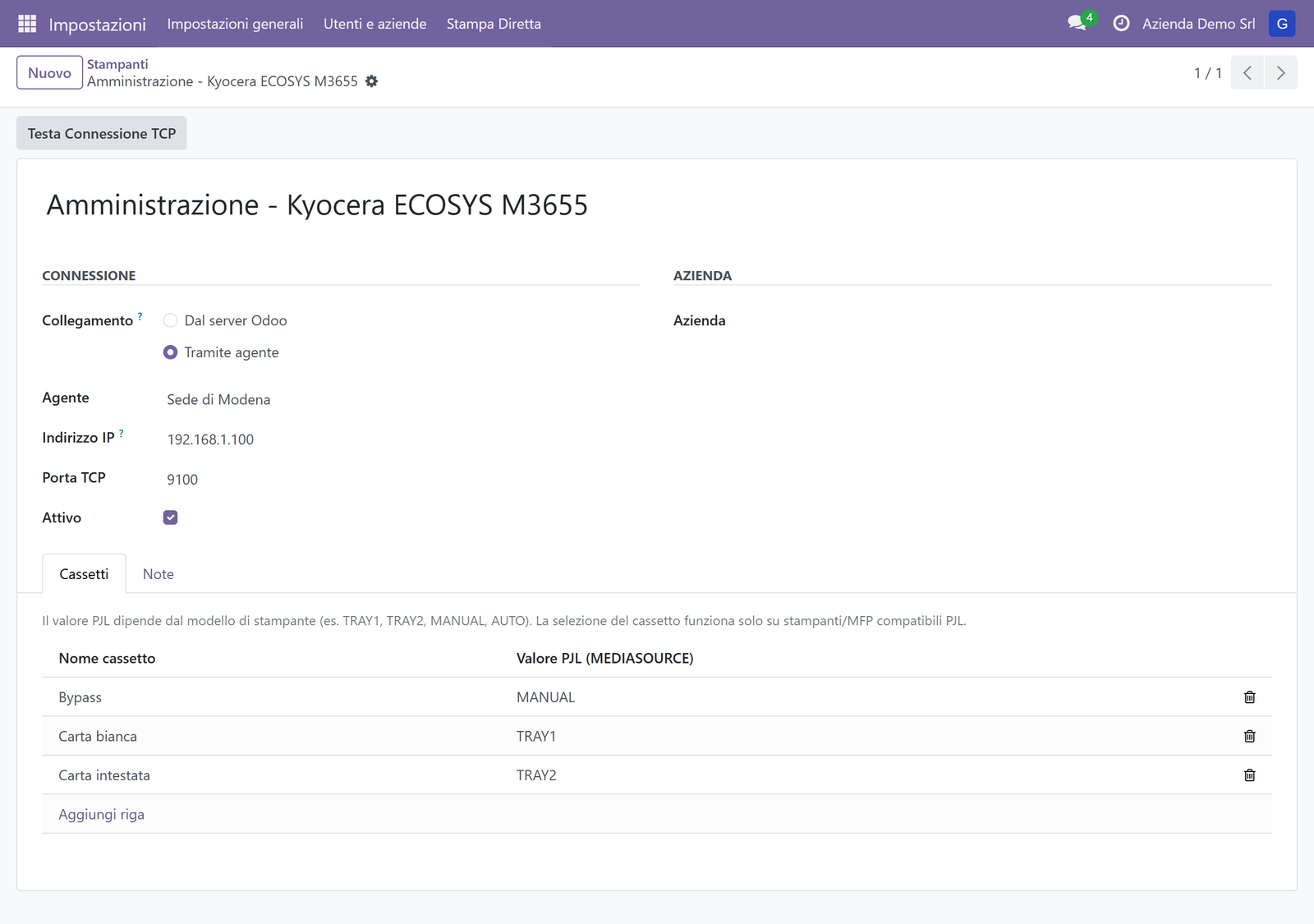
Da Stampanti aggiungi le stampanti di rete indicando:
- Nome della stampante (per riconoscerla facilmente, es. Amministrazione - Kyocera)
- Indirizzo IP e porta (di solito 9100)
- Collegamento: Dal server Odoo se Odoo è nella stessa rete delle stampanti, oppure Tramite agente se Odoo è in cloud (vedi punto 5)
Nella scheda Cassetti elenchi i cassetti che vuoi usare, con un nome per gli utenti (Carta intestata, Carta bianca, Bypass…) e il codice del cassetto per la stampante (TRAY1, TRAY2, MANUAL…).
Con il pulsante Testa Connessione TCP verifichi subito che la stampante sia raggiungibile.
Funziona con la maggior parte delle stampanti e multifunzione da ufficio che supportano la stampa diretta dei PDF: non servono driver né programmi sui PC.
2. Regole di stampa: stampante e cassetto per report e per utente
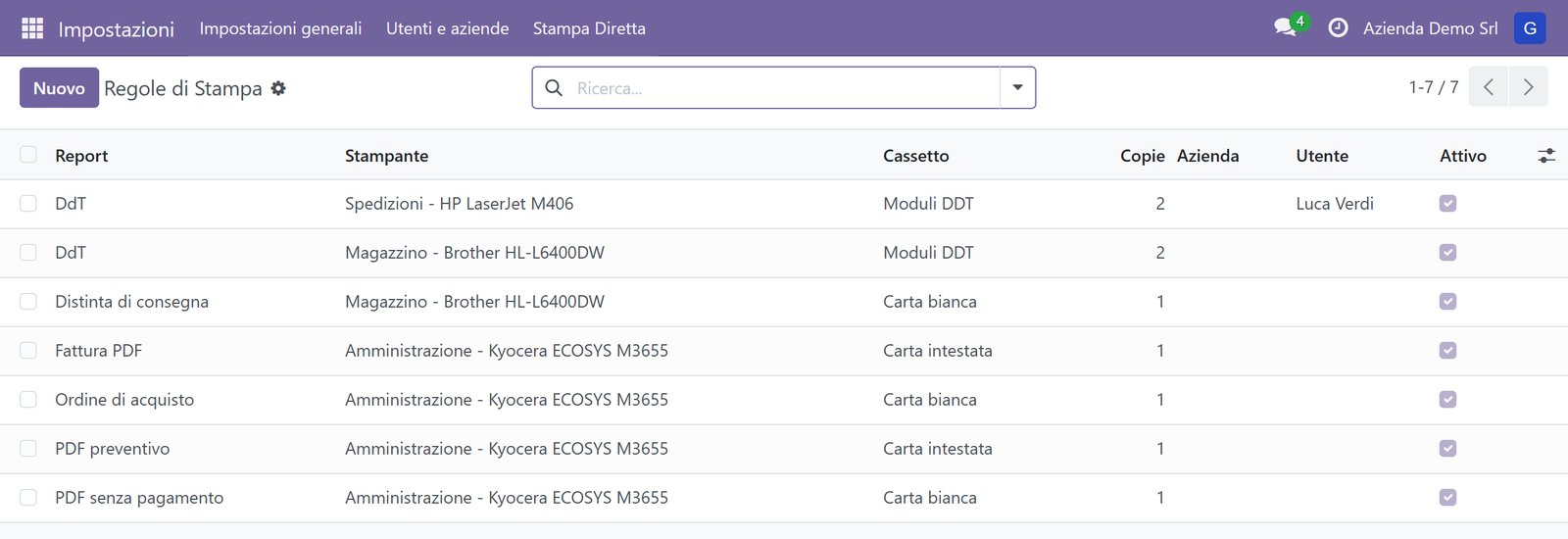
Da Regole di Stampa decidi, per ogni documento, dove e come va stampato:
- Report (Fattura, DDT, Ordine di acquisto, Preventivo…)
- Stampante e cassetto
- Numero di copie
- Azienda e utente, se la regola vale solo per qualcuno
Per esempio:
- le fatture escono sulla Kyocera dell'amministrazione, su carta intestata;
- i DDT in 2 copie sulla stampante del magazzino, dal cassetto dei moduli DDT;
- per Luca, che lavora in spedizione, i DDT escono invece sulla sua HP.
Quando più regole valgono per lo stesso report vince la più specifica: prima quella per utente e azienda, poi quella per azienda, poi quella per utente, infine quella generale.
3. Stampa con un clic dal documento
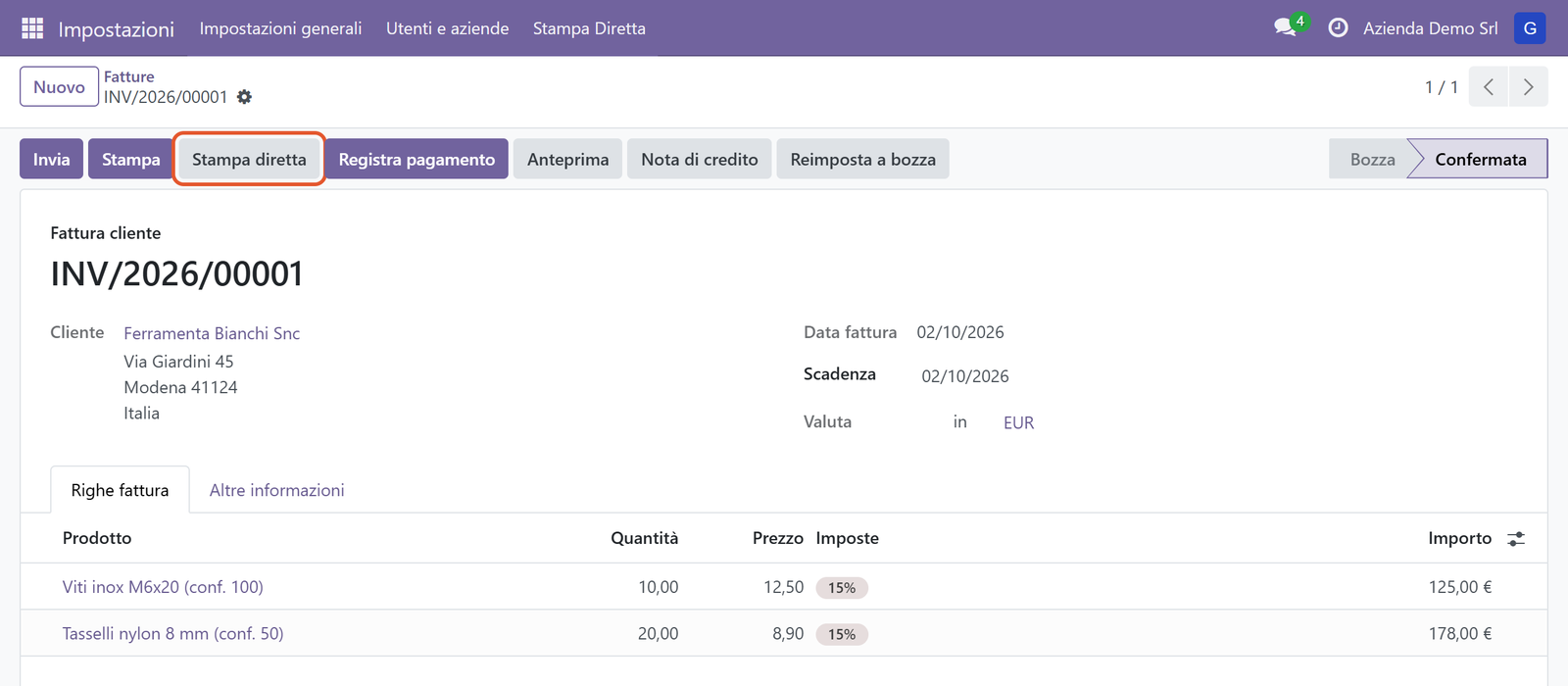
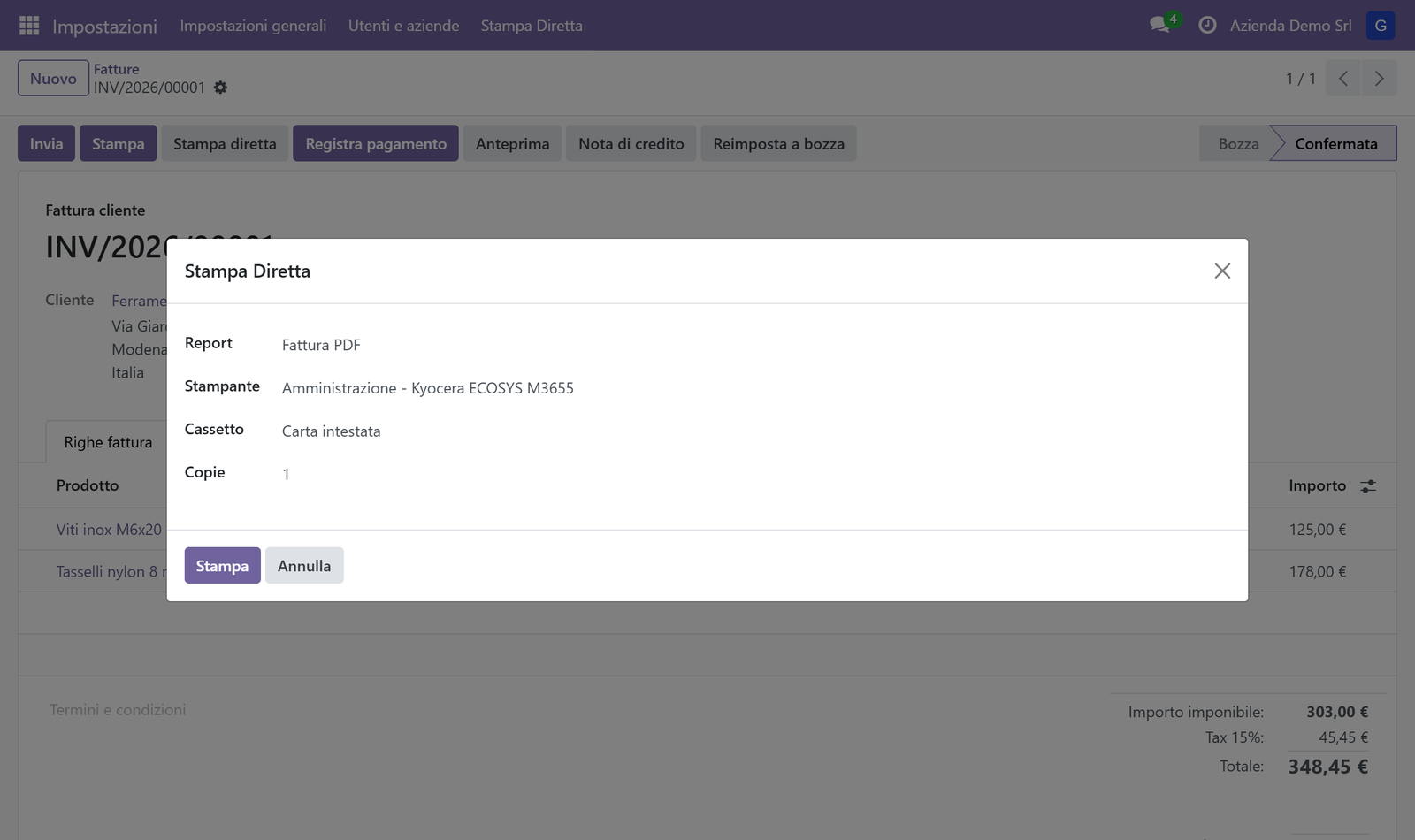
In fatture, trasferimenti di magazzino, ordini di vendita e ordini di acquisto trovi il pulsante Stampa diretta, accanto alla stampa standard.
Si apre una finestra con stampante, cassetto e copie già compilati dalla regola: scegli il report e premi Stampa. Se serve, per quella sola volta puoi cambiare stampante, cassetto o numero di copie.
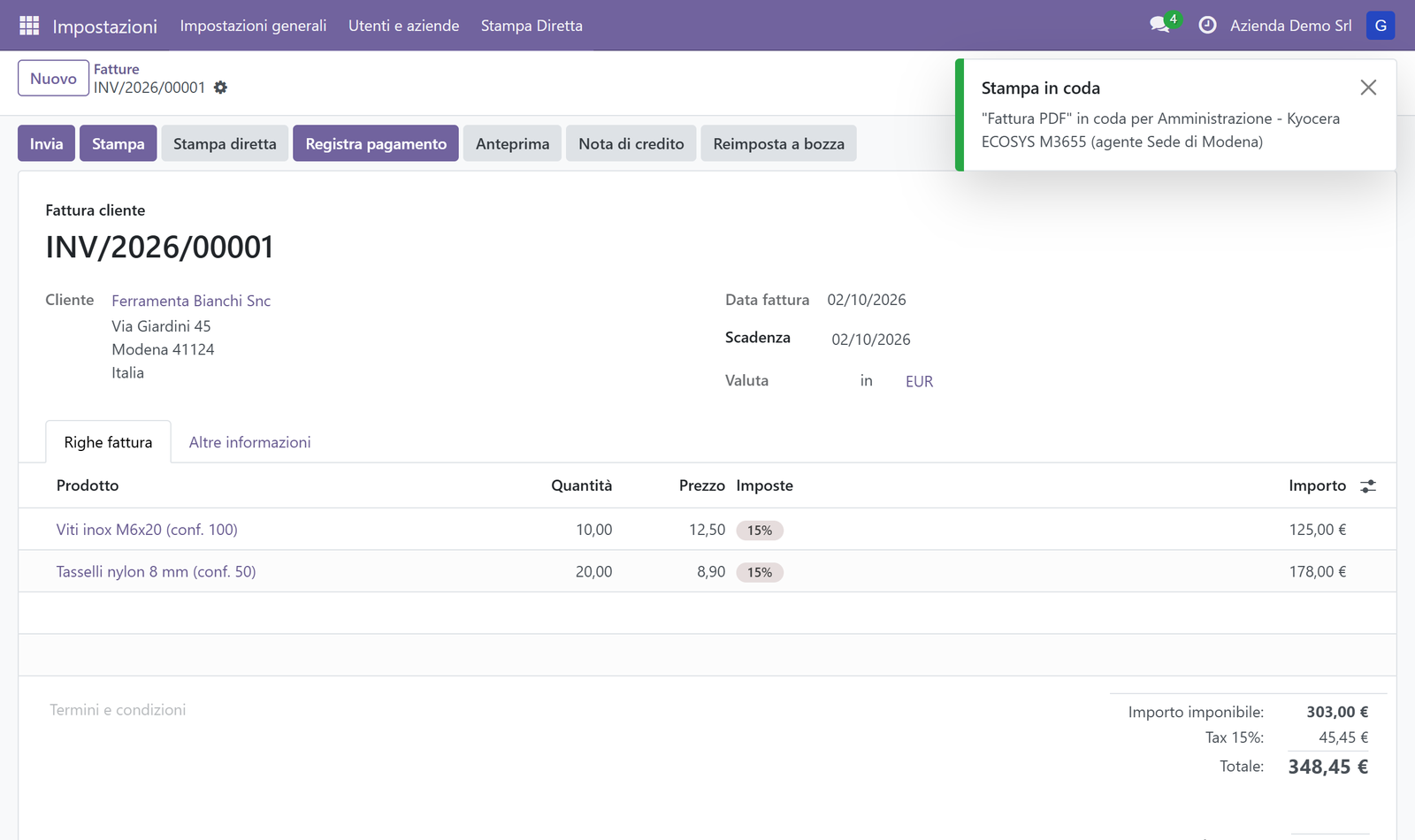
Una notifica conferma che la stampa è partita.
Per stampare più documenti insieme, selezionali dall'elenco e usa **Azione > Stampa diretta**.
4. Il DDT, direttamente dal trasferimento
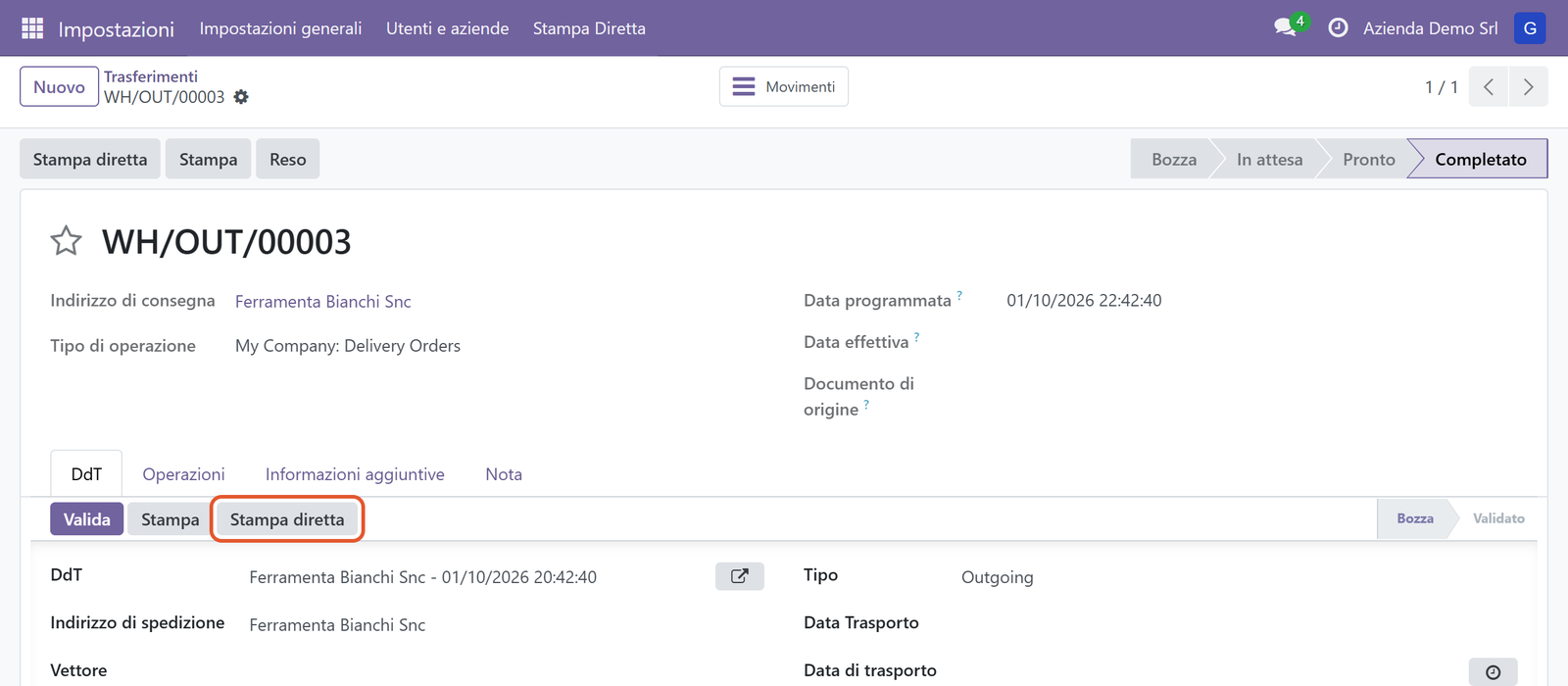
Con la localizzazione italiana il DDT si stampa anche dal trasferimento appena convalidato: nella scheda DdT c'è il pulsante Stampa diretta.
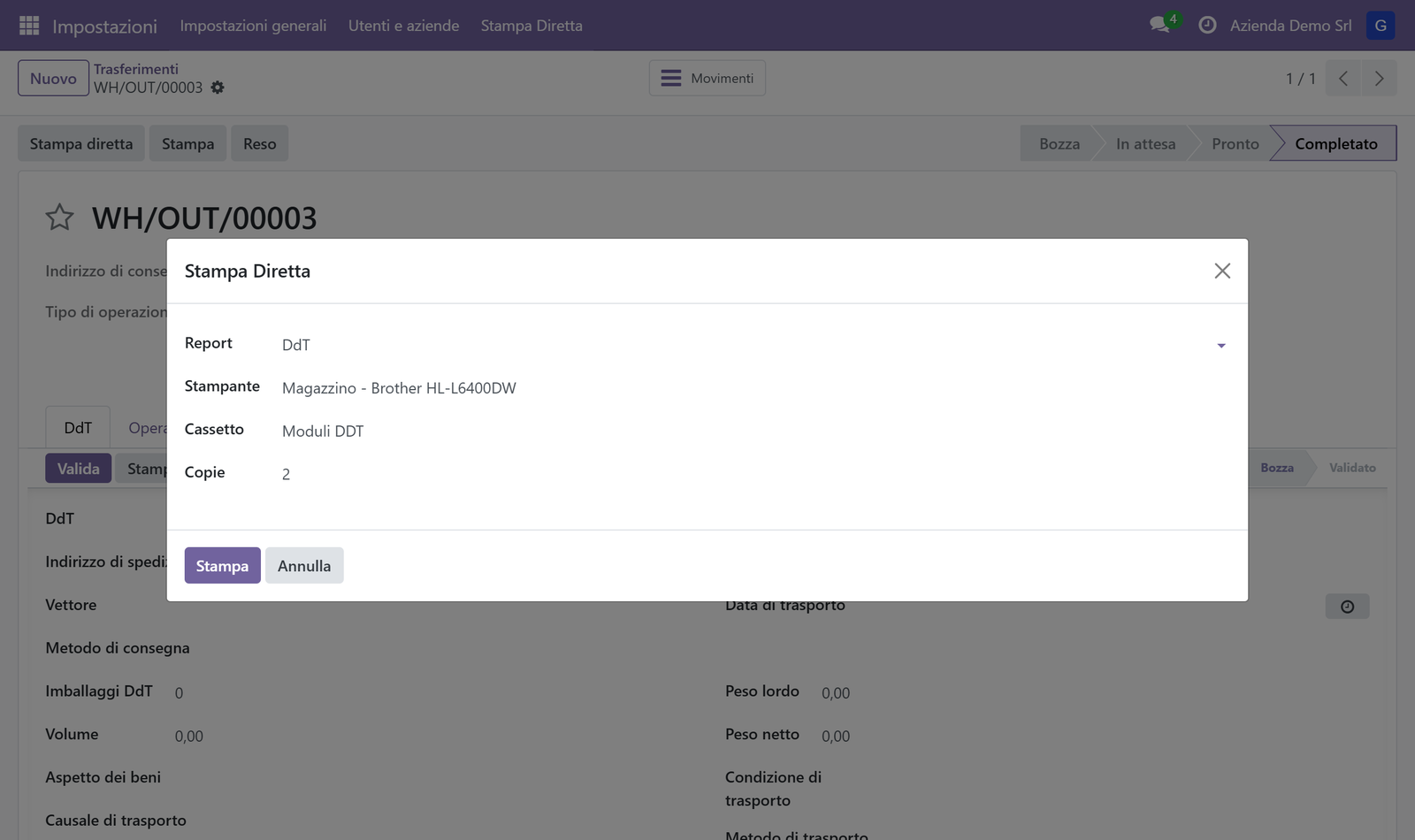
Il DDT ha un solo report, quindi la finestra si apre già completa: basta premere Stampa.
5. Odoo in cloud? Ci pensa l'agente di stampa
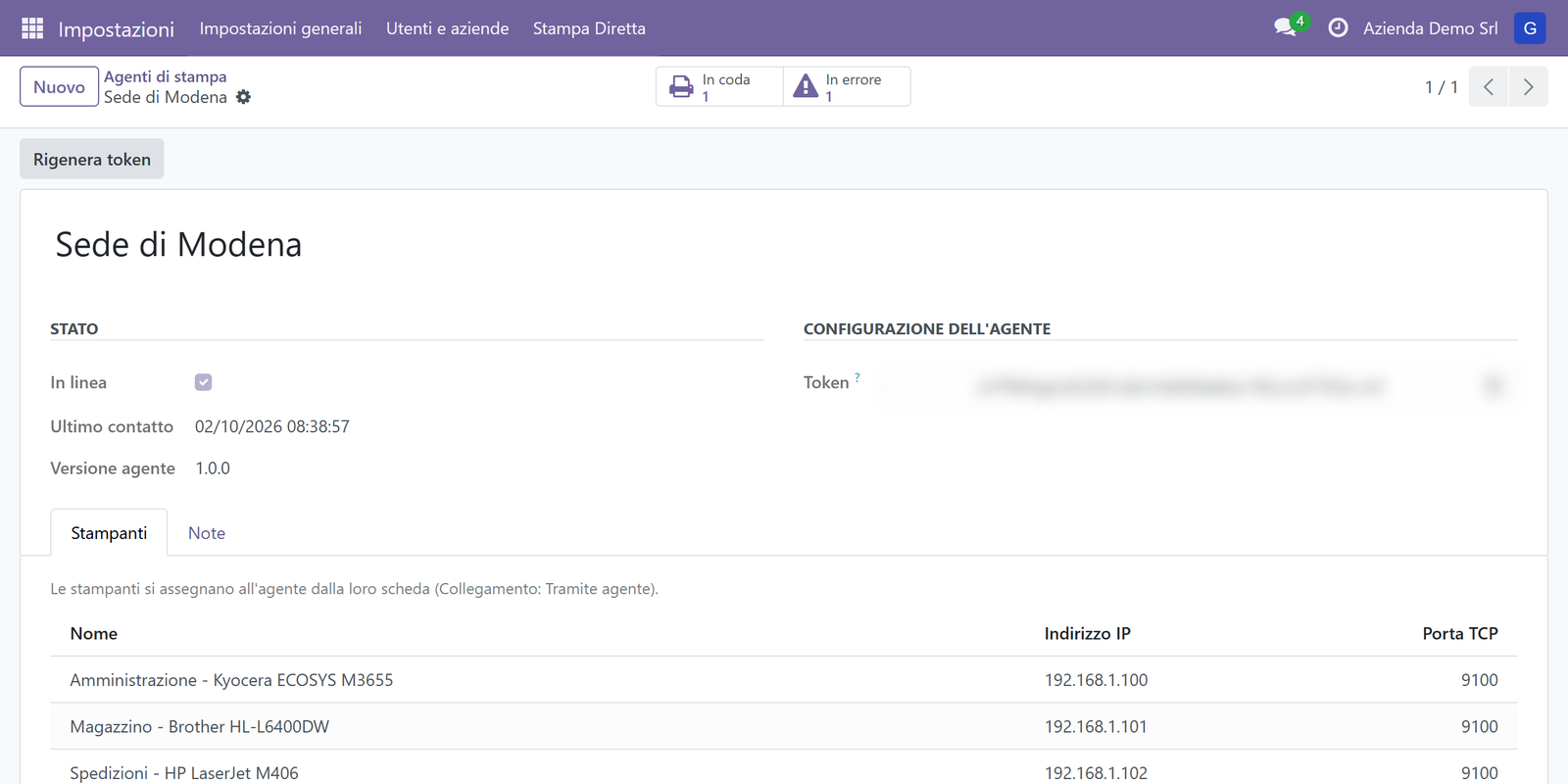
Se Odoo è su un server esterno e non vede le stampanti dell'ufficio, si installa l'**agente di stampa**: un piccolo programma su un PC sempre acceso della sede (Windows o Linux).
L'agente si collega a Odoo via internet, preleva le stampe in coda e le invia alle stampanti della rete locale. Non serve una VPN e non bisogna aprire porte sul firewall dell'ufficio. Un solo agente serve tutte le stampanti di una sede.
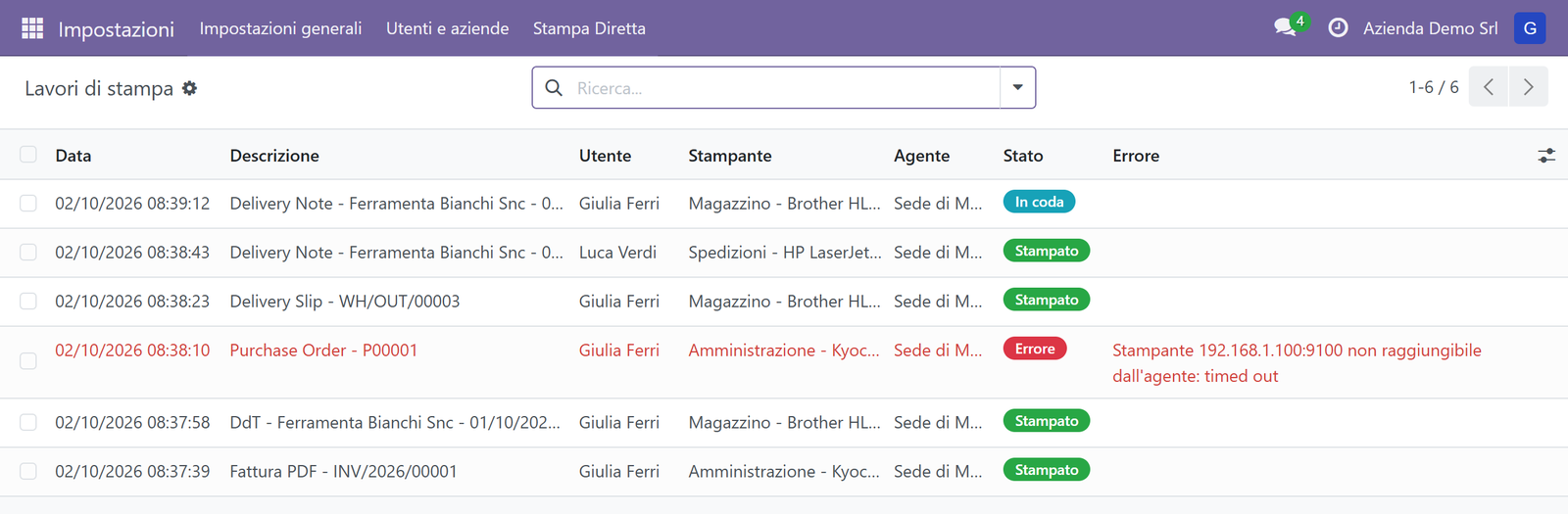
Da Lavori di stampa segui ogni stampa: In coda, Stampato oppure Errore con il motivo. Se una stampante è spenta, il documento non va perso: resta in coda e si rimette in stampa con un clic.
Il modulo è disponibile per Odoo 18, 19 o 20, Community ed Enterprise.