Se paghi i fornitori con bonifico, non serve più inserirli uno per uno nell'home banking. Odoo prepara la distinta dei bonifici SEPA in un file XML nel formato CBI, lo standard accettato da tutte le banche italiane: lo carichi in banca in un'unica operazione, lo firmi e i bonifici partono. In questa miniguida vediamo il giro completo, dalla scelta delle fatture da pagare fino alla riconciliazione con l'estratto conto.
La guida è pensata per chi lavora in amministrazione e usa Odoo tutti i giorni: la configurazione iniziale (modi di pagamento, codici della banca, conti) la prepariamo noi di Clickode quando attiviamo la funzione. Le immagini sono prese da Odoo 18 Enterprise con i moduli OCA per gli ordini di pagamento e i bonifici CBI: in altre versioni alcune voci possono cambiare leggermente.
Il giro in sintesi
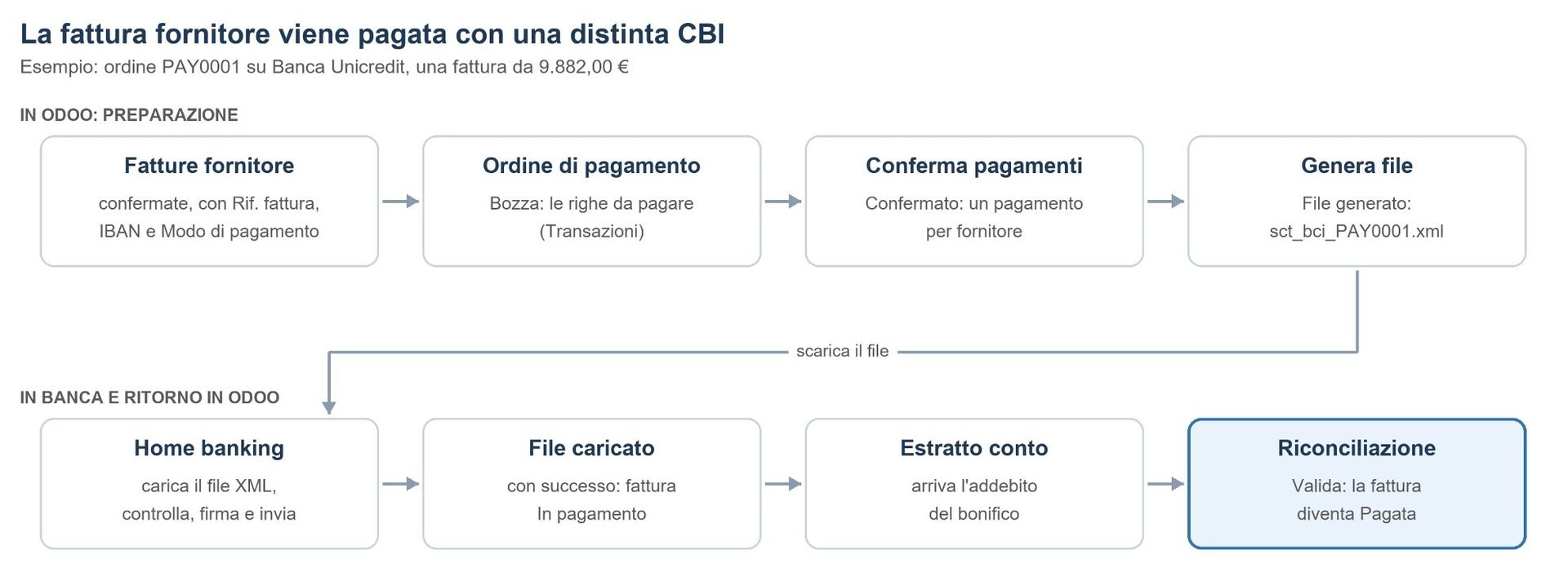
In Odoo ogni distinta è un ordine di pagamento numerato (PAY0001, PAY0002…). Mentre la distinta avanza, la fattura del fornitore cambia stato di pagamento tre volte:
- Non pagata: la fattura è confermata ma non è ancora partito nessun bonifico.
- In pagamento: hai caricato la distinta in banca e l'hai segnata come caricata in Odoo. Il bonifico è partito, ma non lo hai ancora visto nell'estratto conto.
- Pagata: l'addebito dell'estratto conto è stato abbinato al pagamento con la riconciliazione bancaria.
Da ricordare: una fattura In pagamento non è un errore. Vuol dire che il bonifico è partito e che manca solo la riconciliazione con l'addebito in banca.
1. Controlla le fatture da pagare
In Contabilità > Fornitori > Fatture, su ogni fattura da mettere in distinta verifica che:
- la fattura sia confermata e non in bozza;
- il campo Rif. fattura/ricevuta riporti il numero della fattura del fornitore, perché diventa la causale del bonifico (le fatture elettroniche arrivate dallo SdI lo hanno già);
- il Modo di pagamento sia il bonifico CBI della banca da cui vuoi pagare, per esempio Bonifico CBI da Unicredit (Odoo lo propone dall'anagrafica del fornitore);
- la Banca del beneficiario contenga l'IBAN del fornitore, anche questo proposto dall'anagrafica;
- la Scadenza sia giusta: se paghi a scadenza, è la data in cui partirà il bonifico.
Quando la fattura è confermata e ha un modo di pagamento CBI, in alto compare il pulsante Aggiungi all'ordine di pagamento.
2. Crea la distinta (ordine di pagamento)
Ci sono due strade che portano allo stesso risultato: scegli quella più comoda.
Strada A: parti dalle fatture
È la più comoda quando paghi poche fatture scelte a mano.
- Apri Contabilità > Fornitori > Fatture e filtra le fatture da pagare, per esempio per scadenza o per fornitore.
- Selezionale con la spunta e premi Aggiungi a ordine di Pagamento/Addebito (in alto oppure nel menu Azioni), poi Crea nella finestra che si apre. Da una sola fattura basta il pulsante Aggiungi all'ordine di pagamento.
- Odoo mette le fatture nella distinta in bozza della stessa banca, se c'è già, oppure ne crea una nuova.

Seleziona le fatture e premi Aggiungi a ordine di Pagamento/Addebito
Strada B: parti dall'ordine di pagamento
È la più comoda per pagare in un colpo solo tutto quello che scade entro una certa data.
- Apri Contabilità > Fornitori > Ordini di pagamento e premi Nuovo.
- Scegli il Modo di pagamento (per esempio Bonifico CBI da Unicredit): il Sezionale banca si compila da solo.
- Scegli il Tipo data di esecuzione del pagamento (vedi più sotto).
- Premi Crea righe pagamento da movimenti contabili. Nella finestra imposta Scadenza su Prima o uguale e la Data filtro (per esempio la fine del mese), e lascia il Modo di pagamento su Medesimo.
- Premi Aggiungi tutte le righe del movimento, oppure scegli le righe una per una, e poi Crea transazioni.
Per aggiungere una singola fattura puoi anche usare Aggiungi riga nella scheda Transazioni e scegliere la fattura nel campo Movimento contabile.
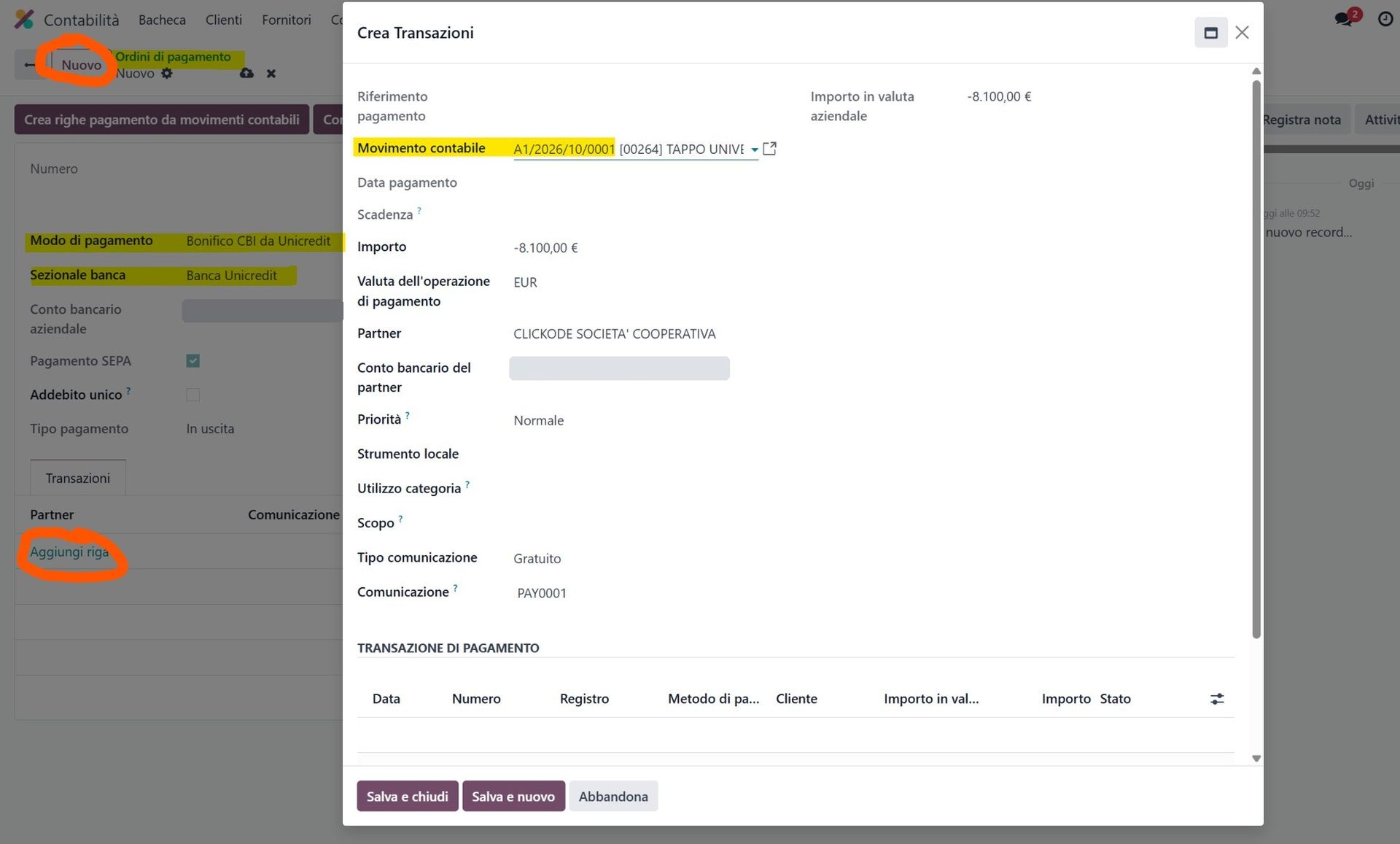
Nuovo ordine di pagamento: scegli il modo di pagamento, poi aggiungi le fatture da pagare
Quando partono i bonifici
Il campo Tipo data di esecuzione del pagamento decide la data di esecuzione dei bonifici:
- Scadenza: ogni bonifico parte alla scadenza della sua fattura; le fatture già scadute partono oggi.
- Data fissa: tutti i bonifici partono nella Data esecuzione pagamento che indichi.
- Immediato: tutti i bonifici partono oggi.
Suggerimento: se le righe hanno date di pagamento diverse, il file contiene una distinta per ogni data. Se vuoi caricare in banca un'unica distinta, scegli Data fissa.
Controlla le righe
Nella scheda Transazioni trovi una riga per ogni fattura, con fornitore, IBAN, importo, causale (colonna Comunicazione) e data di pagamento.
- Per pagare solo una parte di una fattura, riduci l'Importo della riga.
- Per non pagare una fattura in questa distinta, elimina la riga: la fattura resta da pagare e la ritrovi la volta successiva.
3. Conferma i pagamenti
Premi Conferma pagamenti: la distinta passa allo stato Confermato e nella scheda Transazioni di pagamento compaiono i pagamenti, di norma uno per fornitore. Più fatture dello stesso fornitore diventano infatti un solo bonifico, con tutti i riferimenti nella causale.
Se Odoo blocca la conferma, il messaggio indica la riga da correggere: trovi i casi più comuni in fondo alla guida, in Cosa fare se….
4. Genera il file e caricalo in banca
- Premi Genera file di pagamento: la distinta passa a File generato e Odoo crea l'allegato XML (per esempio sct_bci_PAY0001.xml). Scaricalo.
- Nell'home banking della banca indicata nella distinta, importa il file come distinta di bonifici SEPA in formato XML CBI. Il nome della voce di menu cambia da banca a banca.
- Controlla che il numero di bonifici e il totale coincidano con la distinta in Odoo, poi firma e invia.
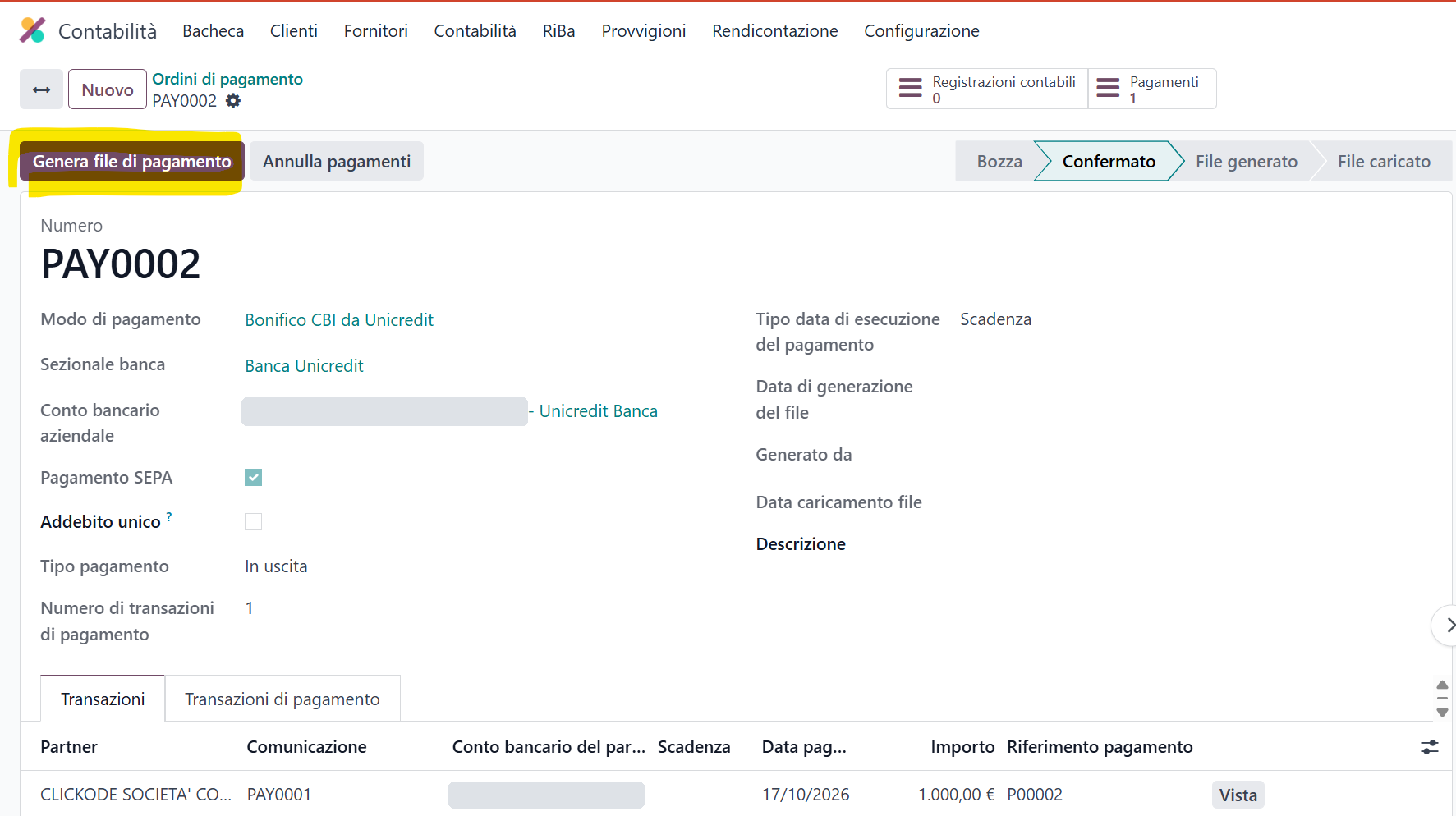
Distinta confermata: il passo successivo è Genera file di pagamento
Attenzione: ogni file va caricato in banca una volta sola. Se rigeneri un file già inviato e lo carichi di nuovo, la banca esegue i bonifici due volte.
Se la banca scarta il file, in Odoo premi Annulla pagamenti e poi Reimposta a bozza, correggi quello che la banca ha segnalato e riparti da Conferma pagamenti.
5. Segna il file come caricato
Quando la banca ha accettato la distinta, torna in Odoo e premi File caricato con successo: la distinta passa a File caricato, i pagamenti vengono registrati e le fatture passano a In pagamento.
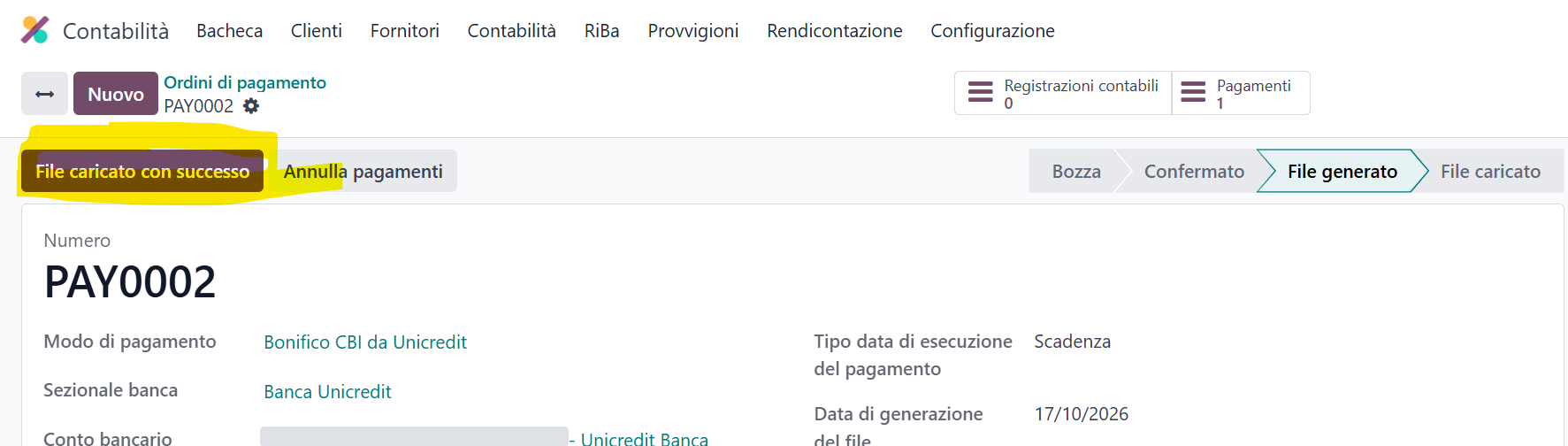
Dopo l'invio in banca premi File caricato con successo
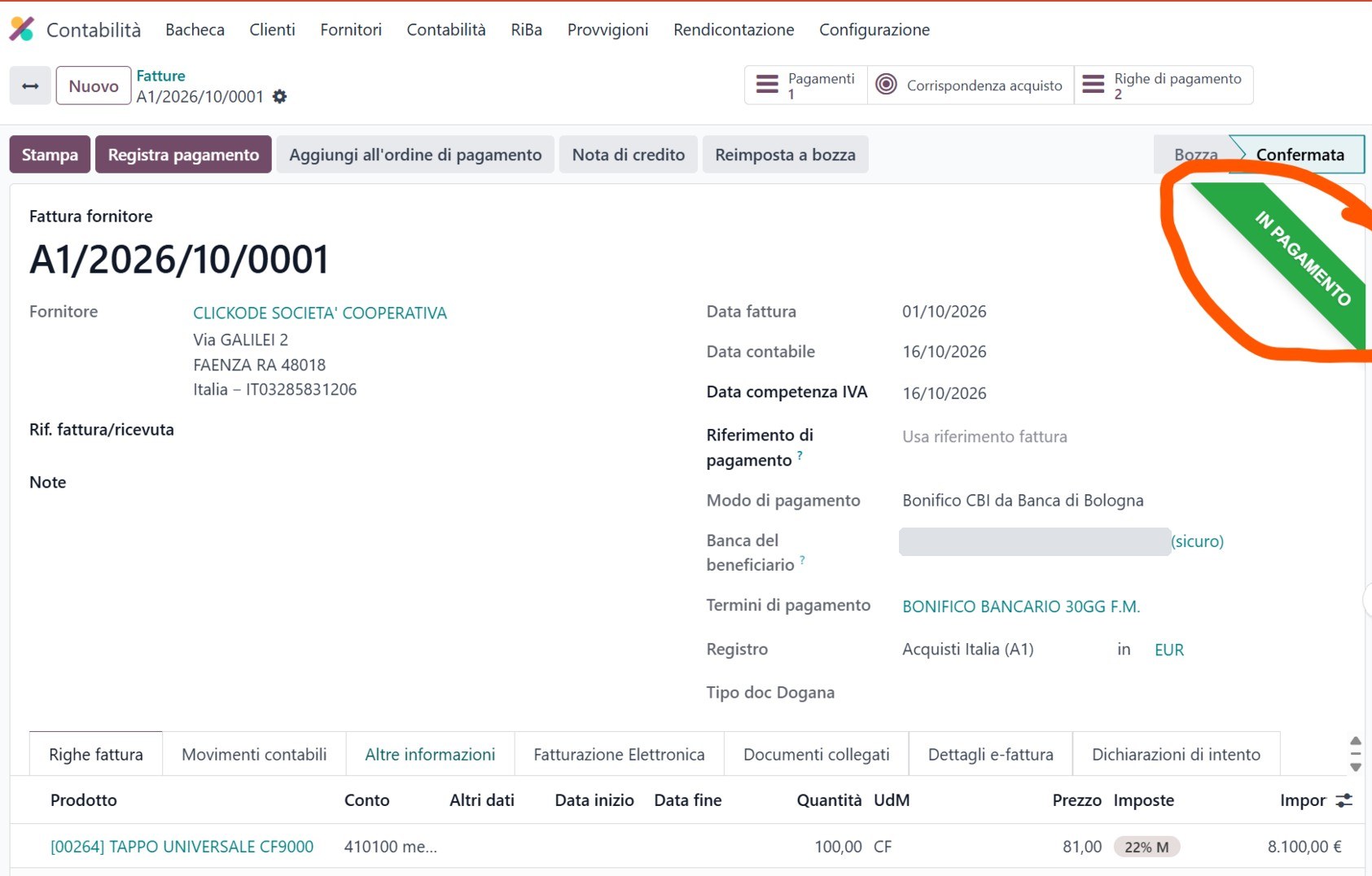
La fattura passa a In pagamento
Regola: premi File caricato con successo solo dopo aver inviato la distinta in banca. È il momento in cui Odoo considera partiti i bonifici e chiude il debito verso i fornitori.
6. Riconcilia l'addebito in banca
Quando l'addebito compare nell'estratto conto (con la sincronizzazione bancaria o importando il file della banca), abbinalo ai pagamenti della distinta:
- Apri Contabilità > Bacheca e, sulla scheda della banca, premi Riconcilia.
- Seleziona a sinistra la riga dell'addebito.
- Se la banca addebita ogni bonifico separatamente, di solito Odoo propone già il pagamento con lo stesso fornitore e lo stesso importo: controlla e premi Valida.
- Se la banca addebita la distinta con un'unica riga, nella scheda Abbinamento registrazioni esistenti cerca il numero della distinta (per esempio PAY0001, che compare nell'etichetta di ogni pagamento), seleziona tutti i pagamenti finché la differenza è zero e premi Valida.
- Se l'addebito comprende le commissioni bancarie, registra la differenza dalla scheda Operazioni manuali sul conto delle spese bancarie, poi premi Valida.
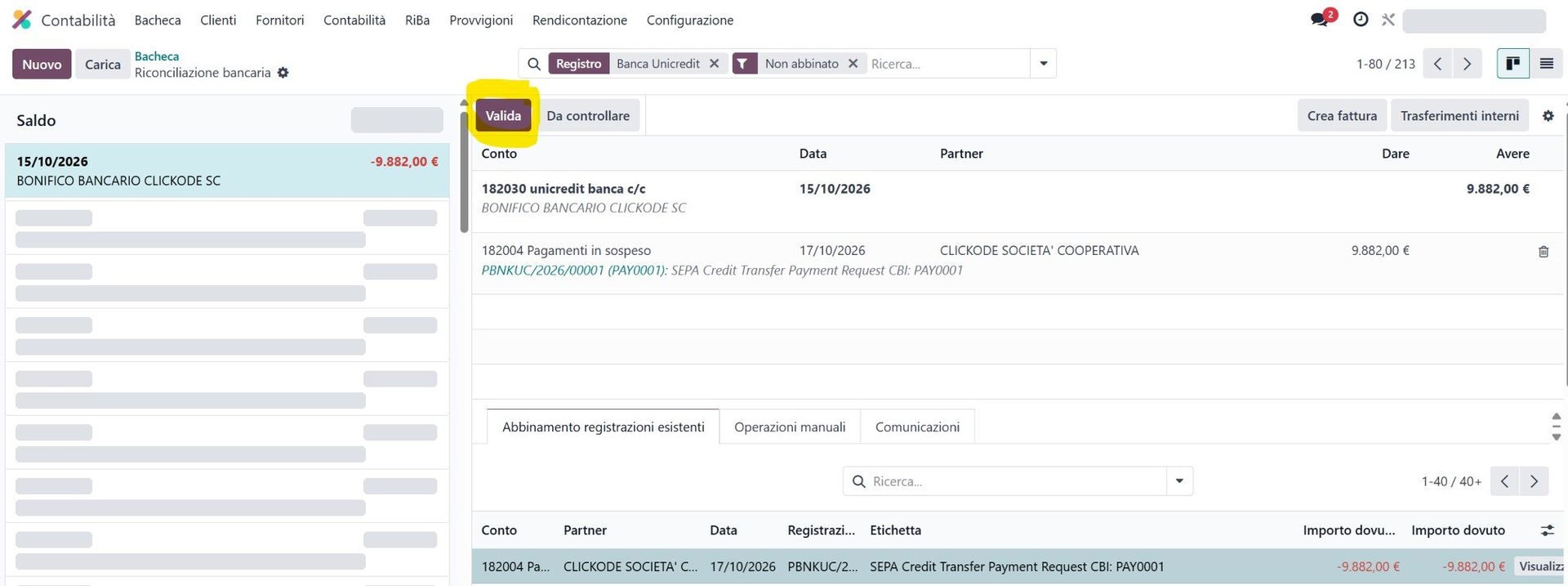
Riconciliazione: l'addebito della banca abbinato al pagamento della distinta PAY0001
Dopo la validazione la fattura diventa Pagata.
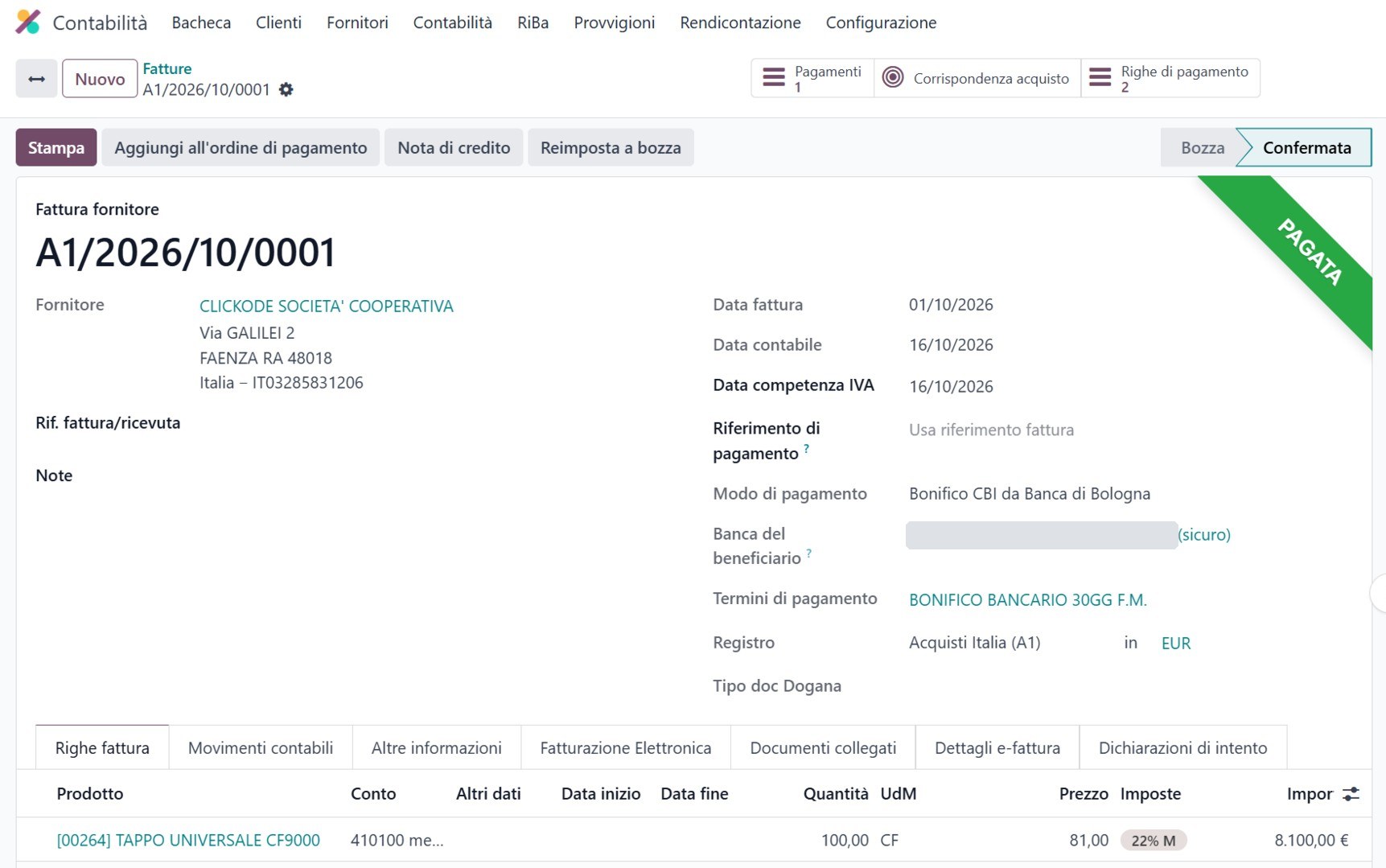
Dopo la riconciliazione la fattura è Pagata
Per approfondire la riconciliazione bancaria trovi anche la miniguida Pagamenti e Riconciliazione Bancaria in Odoo.
Cosa fare se…
- Sulla fattura non c'è il pulsante Aggiungi all'ordine di pagamento: la fattura è ancora in bozza, oppure il Modo di pagamento è vuoto o non è un bonifico CBI. Conferma la fattura e imposta il modo di pagamento giusto.
- Alla conferma compare «La comunicazione è vuota sulla riga di pagamento…»: sulla fattura manca il Rif. fattura/ricevuta. Scrivi la causale nella colonna Comunicazione della riga indicata.
- Errore sul conto bancario del fornitore: l'IBAN manca o non è valido. Inseriscilo nell'anagrafica del fornitore (scheda Contabilità > Conti bancari) e sulla riga della distinta.
- Avviso «non SEPA» sulla distinta: l'IBAN del fornitore è fuori dall'area SEPA. Togli la riga e paga quel fornitore a mano dall'home banking.
- La banca ha respinto un singolo bonifico della distinta: apri il pagamento dalla scheda Transazioni di pagamento, premi Reimposta a bozza e poi Annulla. La fattura torna Non pagata e la inserisci nella distinta successiva.
- Non trovi il menu Ordini di pagamento: ricarica la pagina (F5). Se ancora non c'è, la funzione non è attiva nel tuo Odoo: scrivici e la attiviamo noi.
E i fornitori extra UE?
La distinta CBI vale solo per i bonifici SEPA in euro. I fornitori da pagare in un'altra valuta (per esempio in dollari) si pagano a mano dall'home banking, e il pagamento si registra in Odoo dalla fattura con Registra pagamento.
Con le distinte CBI risparmi il tempo dell'inserimento manuale, eviti errori di battitura sugli IBAN e vedi sempre in Odoo quali bonifici sono partiti e quali sono già stati addebitati. Vuoi attivare i bonifici CBI nel tuo Odoo? Contattaci.