Quando chiudi l'esercizio ti serve l'elenco delle rimanenze al 31/12 con il loro valore. Odoo conosce giacenze e valori a qualsiasi data, perché li ricava dai movimenti di magazzino: con la stampa Inventario Valorizzato a Data ottieni il documento pronto, con gli articoli raggruppati per categoria, il totale delle rimanenze, la quadratura con la contabilità e lo spazio per la firma. È pensato per essere allegato al bilancio o riportato nel libro degli inventari.
La guida è pensata per chi segue il magazzino e la chiusura dell'anno. La stampa è un modulo Clickode per Odoo 18 e 19; le immagini sono prese da Odoo 18 Enterprise con dati di esempio inventati.
Il giro in sintesi
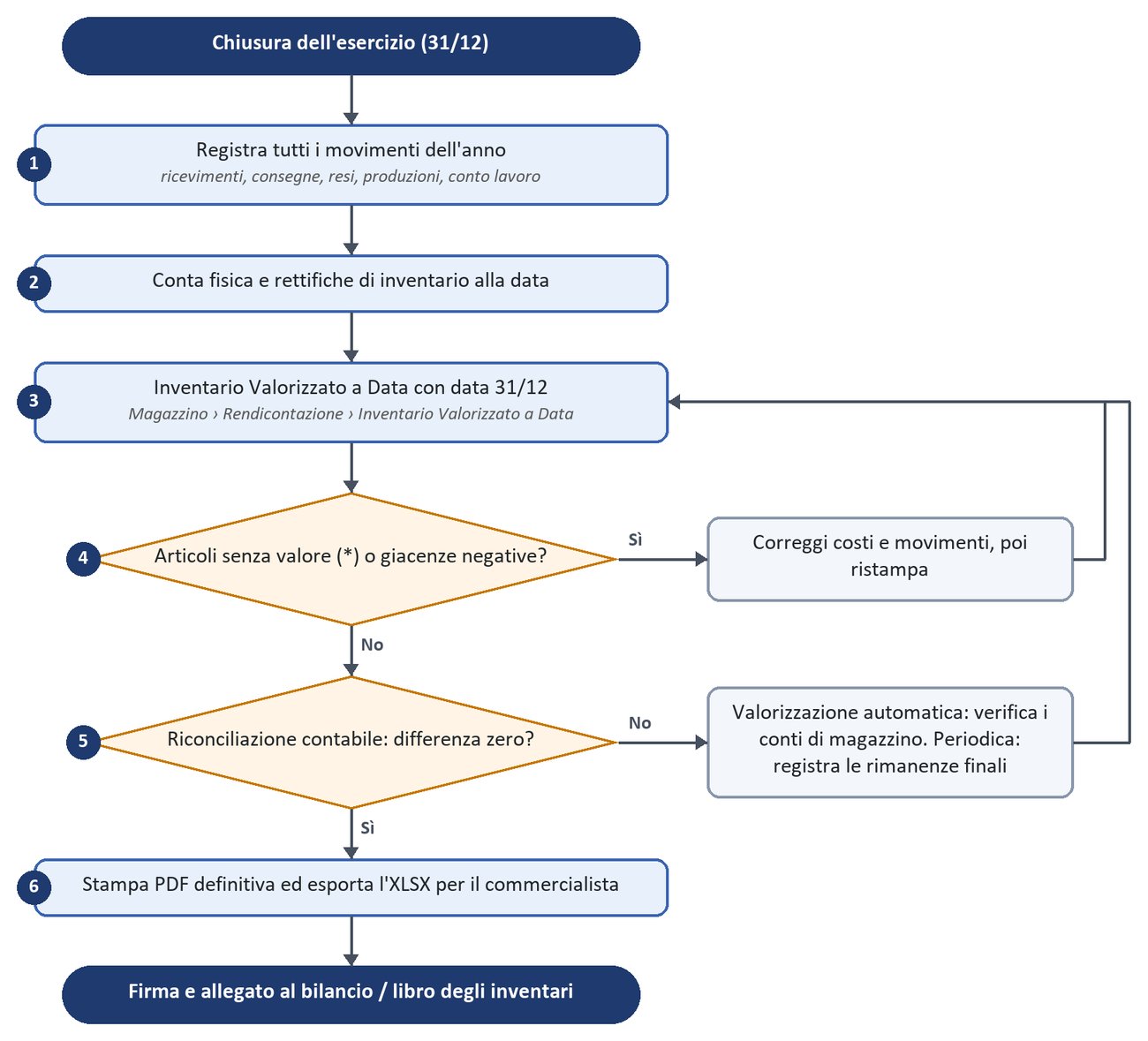
- Registri tutti i movimenti dell'anno.
- Fai la conta fisica e registri le rettifiche alla data.
- Stampi l'inventario al 31/12 e controlli articoli senza valore e giacenze negative.
- Verifichi la quadratura con i conti di magazzino.
- Stampi il PDF definitivo, lo firmi e lo alleghi al bilancio.
1. Prima di stampare
L'inventario è affidabile quanto i movimenti registrati. Prima della stampa definitiva controlla che:
- tutti i ricevimenti, le consegne e i resi fino alla data siano convalidati, con i prezzi giusti sugli acquisti;
- le produzioni e i consumi dell'anno siano chiusi: un ordine di produzione ancora aperto non ha scaricato i componenti;
- la conta fisica sia fatta e le differenze siano registrate come rettifiche di inventario alla data;
- non restino movimenti da registrare con data dell'anno chiuso: se ne registri uno dopo la stampa, ristampando il totale cambia.
2. Apri la stampa e scegli la data
Vai in Magazzino > Rendicontazione > Inventario Valorizzato a Data.
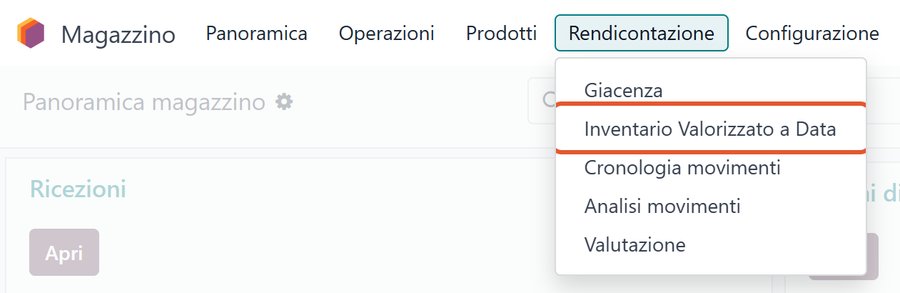
La voce nel menu Rendicontazione del Magazzino
- Controlla la Data inventario: di default è il 31/12 dell'anno precedente, e il giorno è compreso.
- Lascia Fonte valore su Stock Valuation Layer e lascia vuoti i filtri della sezione Ambito: per il bilancio serve l'inventario di tutta l'azienda.
- Lascia spuntati Raggruppa per categoria e Riquadro riconciliazione contabile.
- Scegli il formato: Anteprima HTML per un controllo veloce nel browser, Stampa PDF per il documento da firmare, Esporta XLSX per il commercialista.
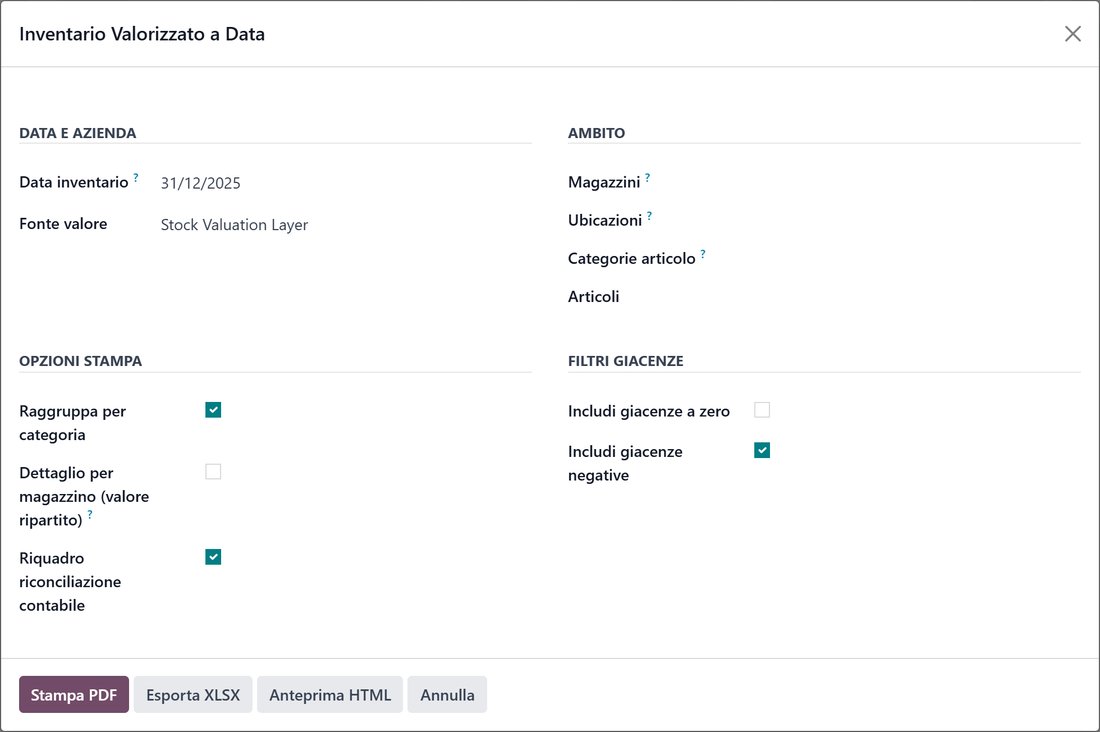
La finestra di stampa con i valori consigliati per l'inventario di fine anno
Le opzioni della finestra
- Fonte valore: Stock Valuation Layer è il valore reale dei movimenti, quello da usare per il bilancio. Costo standard attuale (stima) vale solo per gli articoli senza valorizzazione: quantità per costo attuale della scheda prodotto.
- Magazzini e Ubicazioni: limitano la stampa alle giacenze di quel perimetro, valorizzate al costo medio dell'azienda. Sotto il titolo compare «Limitato a…» e la quadratura con la contabilità non si fa, perché i conti di magazzino sono di tutta l'azienda.
- Categorie articolo e Articoli: per controlli su una parte del magazzino.
- Dettaglio per magazzino: una riga per articolo e magazzino, con il valore ripartito a costo medio.
- Includi giacenze a zero e Includi giacenze negative: le negative sono incluse di default ed escono in rosso, così le vedi subito.
3. Leggi la stampa
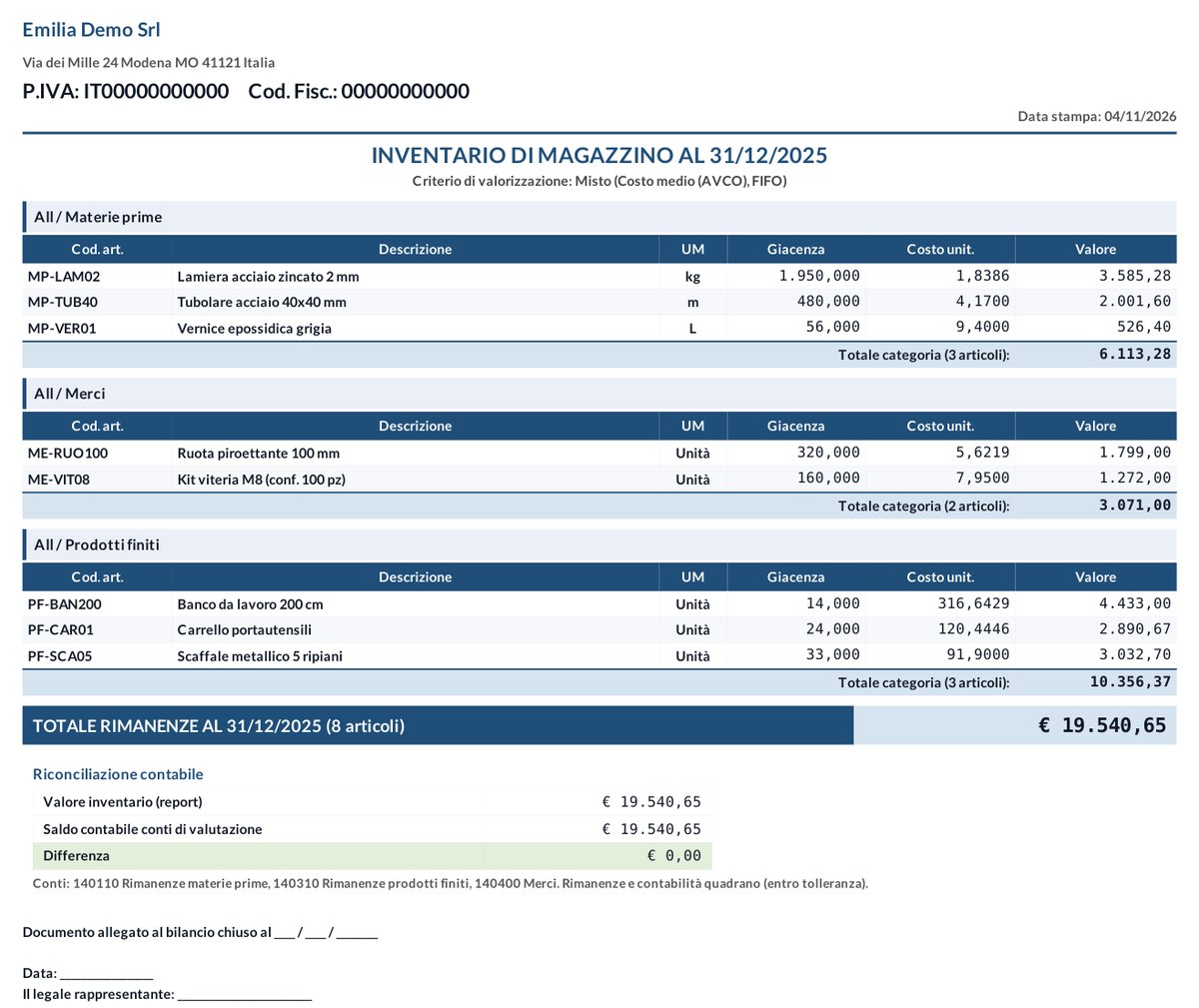
L'inventario di magazzino al 31/12/2025 in PDF
- In testa ragione sociale, partita IVA, codice fiscale e data di stampa; poi il titolo Inventario di magazzino al… e il criterio di valorizzazione (costo medio, FIFO, standard, oppure Misto se le categorie usano metodi diversi).
- Un blocco per categoria: codice, descrizione, unità di misura, giacenza, costo unitario e valore, con il totale della categoria.
- Il totale delle rimanenze con il numero di articoli.
- Gli articoli senza valorizzazione hanno un asterisco e valore zero; le giacenze negative sono in rosso. Se ce ne sono, un riquadro sotto il totale li conta.
- In fondo il blocco firma: data di chiusura del bilancio, data e firma del legale rappresentante. Ogni pagina riporta in basso «Pagina X di Y».
Nell'esempio: la lamiera ha 1.950 kg al 31/12/2025: 2.500 + 1.800 kg ricevuti meno 2.350 kg consumati. Il ricevimento di febbraio 2026 non c'è, perché è dopo la data dell'inventario.
4. Quadra con la contabilità
Il riquadro Riconciliazione contabile confronta il valore dell'inventario con il saldo, alla stessa data, dei conti di valutazione delle categorie stampate (per esempio Rimanenze materie prime), considerando solo le registrazioni confermate.
- Con la valorizzazione automatica (ogni movimento di magazzino registra la sua scrittura contabile) la differenza deve essere zero, salvo pochi centesimi di arrotondamento. Se non lo è, cerca scritture manuali sui conti di magazzino o movimenti senza scrittura.
- Con la valorizzazione periodica (le rimanenze si registrano a fine anno) la differenza è normale finché non registri le rimanenze finali: il totale della stampa è proprio l'importo da registrare. Se preferisci, togli la spunta al riquadro.
Come vengono calcolati quantità e valore
- Per gli articoli valorizzati quantità e valore vengono dai livelli di valutazione di Odoo fino alla data; il costo unitario è il valore diviso la quantità.
- Per gli articoli senza livelli di valutazione la quantità viene dai movimenti fatti fino alla data nelle ubicazioni interne, e il valore è zero (oppure quantità per costo attuale, con la stima a costo standard).
- La data è quella del movimento in ora italiana: un movimento delle 23:30 del 31 dicembre entra nell'inventario di quel giorno.
Come si configura
Serve la contabilità di magazzino. Ogni categoria di prodotto ha il suo metodo di costo e, con la valorizzazione automatica, il conto di valutazione giacenze che la riconciliazione confronta con l'inventario: li trovi in Magazzino > Configurazione > Categorie prodotto.
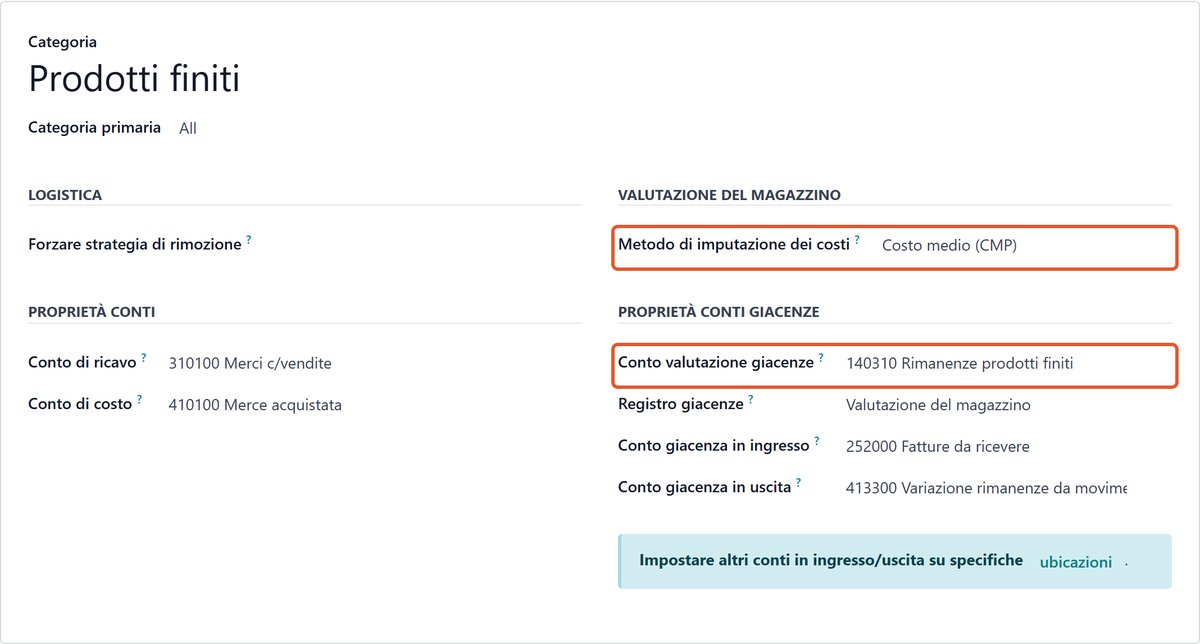
Categoria Prodotti finiti: costo medio e conto Rimanenze prodotti finiti
- Un conto di valutazione per categoria, o per gruppo di categorie, ti permette di leggere la quadratura per voce di bilancio.
- Il metodo di costo si decide con il commercialista e non si cambia durante l'anno.
Cosa fare se…
- Un articolo ha l'asterisco e valore zero: non ha livelli di valutazione, per esempio perché la sua categoria non è valorizzata. Correggi la categoria o il costo; per una stima usa Costo standard attuale.
- Ci sono giacenze negative: mancano ricevimenti, oppure sono state convalidate consegne senza merce. Registra i movimenti mancanti e ristampa.
- La riconciliazione mostra una differenza: con la valorizzazione periodica è normale; con quella automatica controlla le scritture sui conti di magazzino.
- Il totale cambia se ristampi la stessa data: nel frattempo sono stati registrati movimenti o rettifiche con data uguale o precedente. Per questo la stampa definitiva si fa a magazzino chiuso.
- Ti serve l'inventario di un solo magazzino: scegli il magazzino in Magazzini; la stampa lo indica sotto il titolo.
Per la chiusura del periodo trovi anche le miniguide Stampa dei registri IVA e Stampa del libro giornale.
Con l'inventario valorizzato a data non devi estrarre giacenze e costi in Excel per ricostruire le rimanenze: la stampa esce da Odoo già pronta e già quadrata con la contabilità. Vuoi attivarla nel tuo Odoo? Contattaci.