I registri IVA elencano, periodo per periodo, le fatture emesse (registro vendite), le fatture ricevute (registro acquisti) e, se li hai, i corrispettivi. In Odoo non si compilano a mano: sono una stampa delle fatture che hai già confermato, in ordine di data e numero, con i totali per aliquota da confrontare con la liquidazione IVA. In questa miniguida vediamo come stamparli ogni mese (o ogni trimestre) senza perdere la numerazione delle pagine.
La guida è pensata per chi lavora in amministrazione. La configurazione (intervalli di date, registri IVA, collegamento ai registri contabili) la prepariamo noi di Clickode quando attiviamo la localizzazione italiana: in fondo trovi comunque cosa c'è da sapere. Le immagini sono prese da Odoo 18 Enterprise con il modulo OCA ITA - Registri IVA e con dati di esempio inventati. Con Odoo Community l'app si chiama Fatturazione invece di Contabilità.
Il giro in sintesi
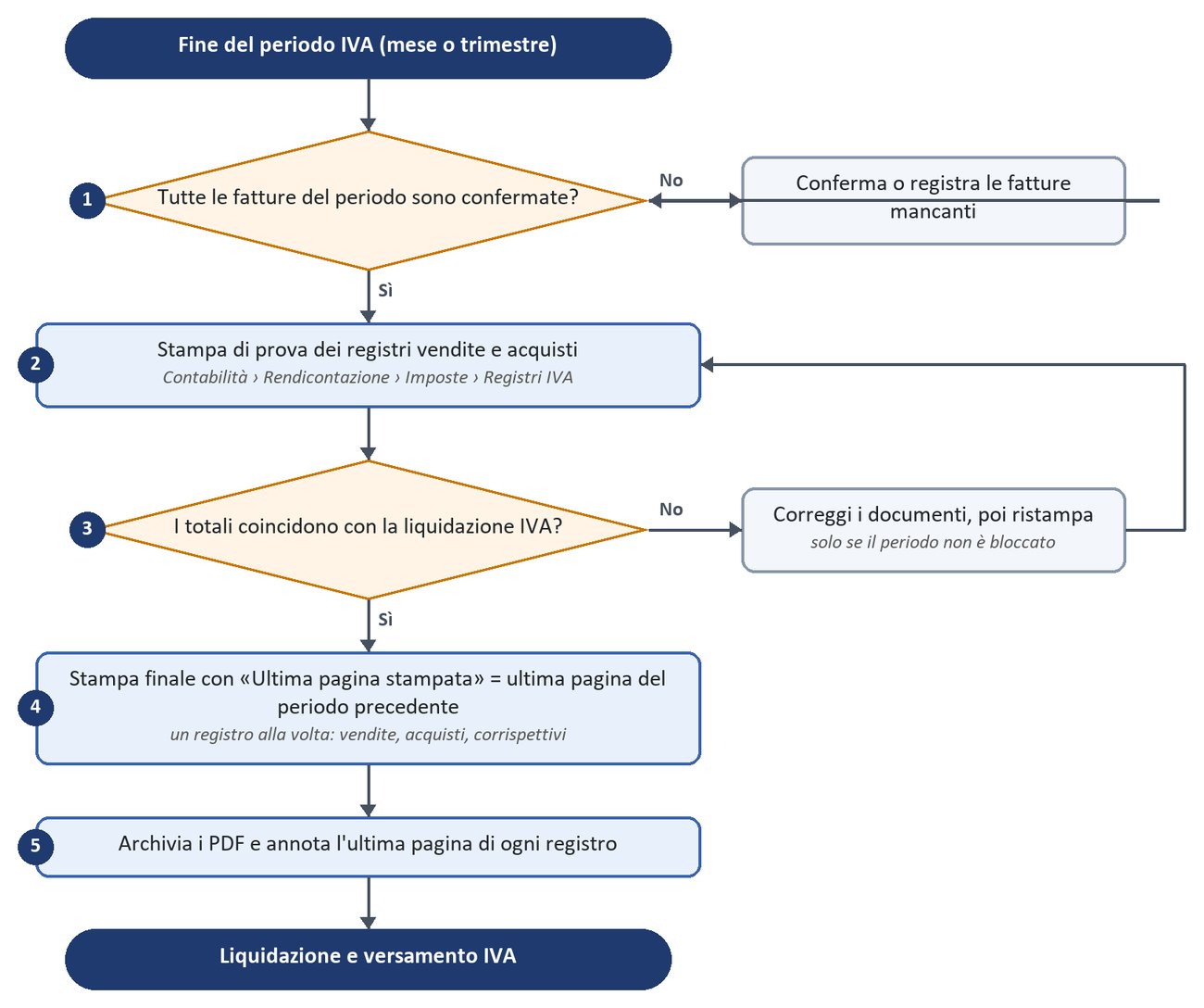
Di norma i registri si stampano dopo la chiusura del periodo IVA e prima della liquidazione:
- controlli che tutte le fatture del periodo siano confermate;
- fai una stampa di prova dei registri vendite e acquisti;
- confronti i totali con la liquidazione e, se serve, correggi le fatture;
- stampi i registri con la numerazione delle pagine che prosegue da quella del periodo precedente;
- archivi i PDF e annoti l'ultima pagina di ogni registro.
Da ricordare: il registro IVA si può ristampare quante volte serve, perché non esiste una stampa «definitiva» che blocca qualcosa. Le pagine proseguono nell'anno solo se ogni volta indichi l'Ultima pagina stampata.
1. Apri la stampa dei registri IVA
Vai in Contabilità > Rendicontazione > Imposte > Registri IVA.
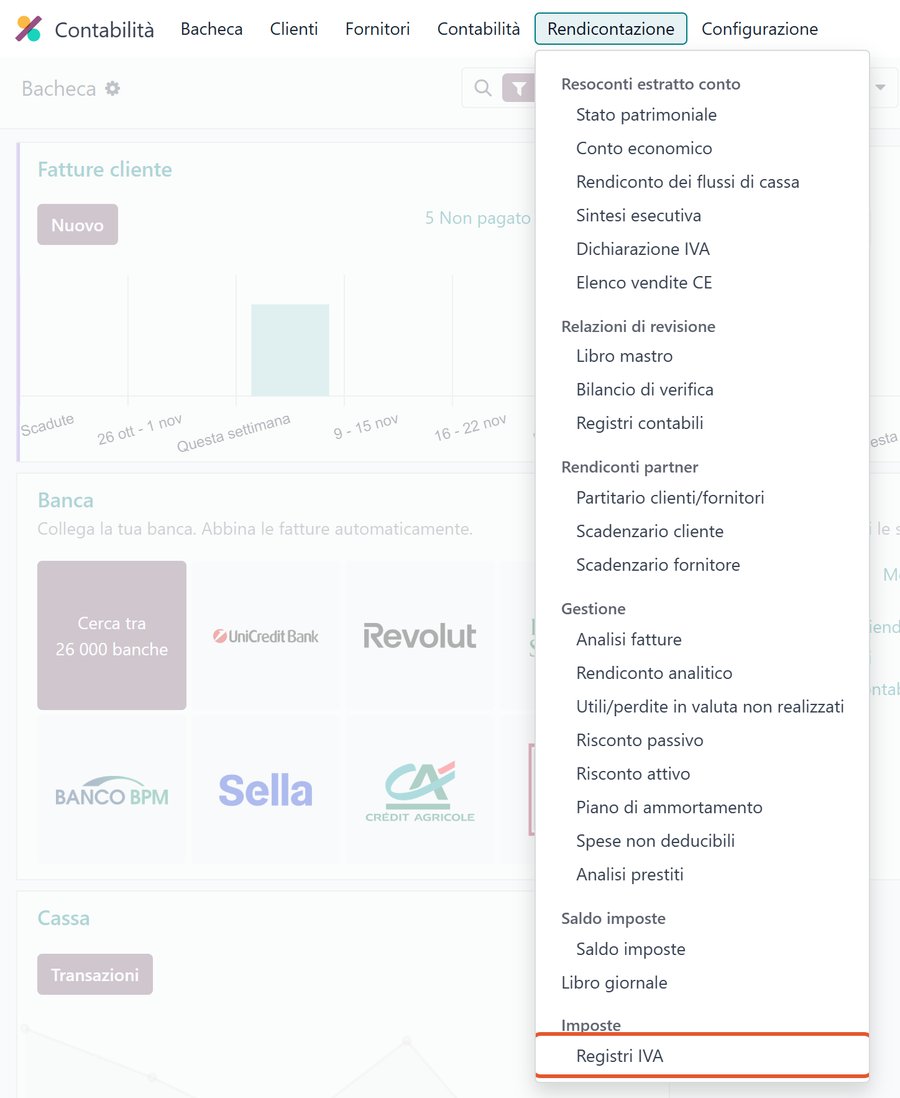
La voce Registri IVA nel menu Rendicontazione
2. Scegli periodo e registro
- In Intervallo date scegli il periodo, per esempio 2026 - Ottobre: Dalla data e Alla data si compilano da sole. Puoi anche scrivere le date a mano.
- In Registro IVA scegli il registro da stampare, per esempio Registro IVA vendite: Odoo carica i registri contabili collegati e la Struttura (fatture cliente, fatture fornitore o corrispettivi).
- In Ultima pagina stampata scrivi il numero dell'ultima pagina dello stesso registro stampata per il periodo precedente dell'anno (0 per la prima stampa dell'anno). La prima pagina avrà il numero successivo.
- Controlla Anno per il piè di pagina: è l'anno stampato accanto al numero di pagina, per esempio Pagina: 2026 / 3.
- Premi Stampa per il PDF oppure Stampa XLSX per il foglio Excel.
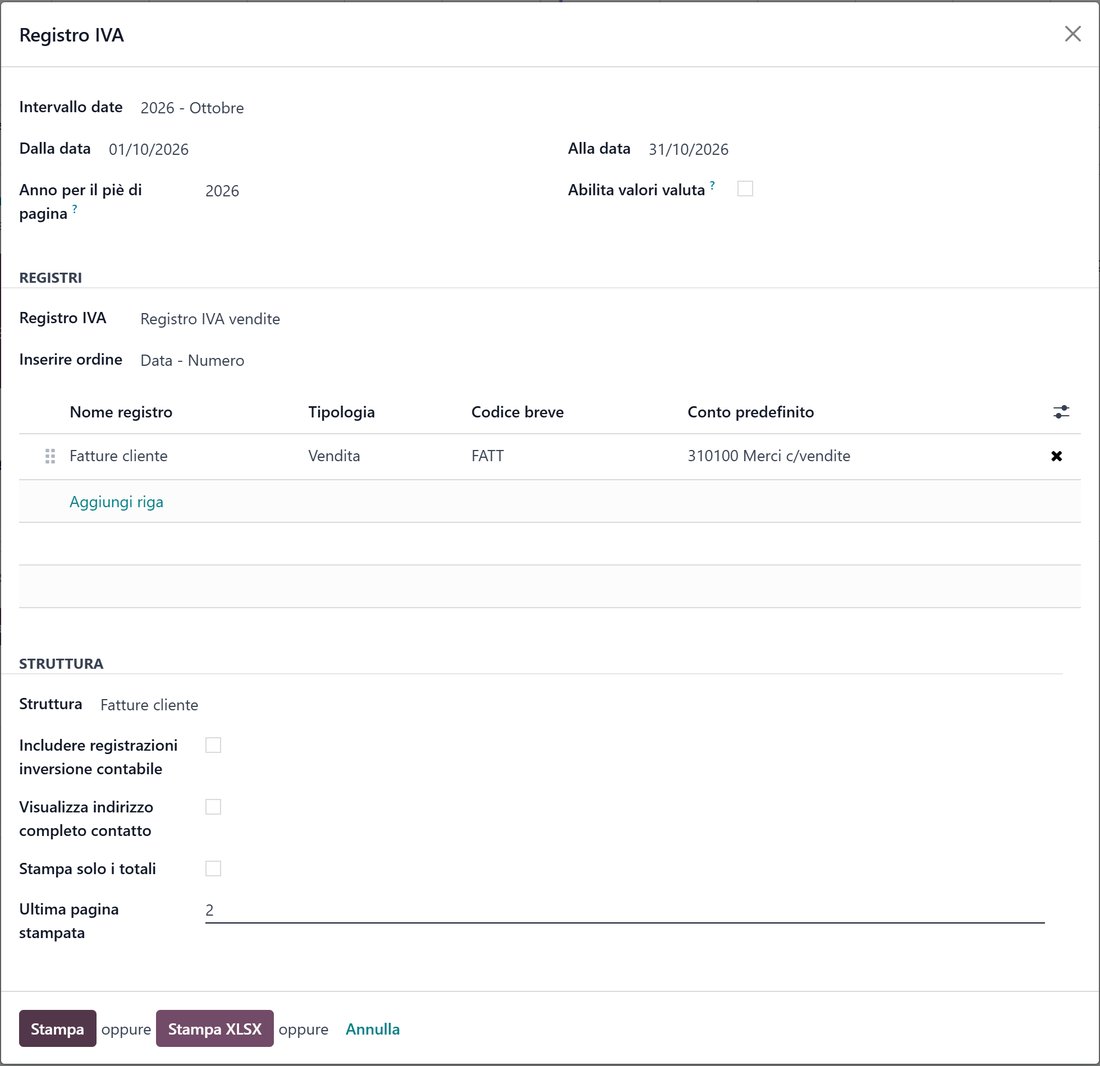
Registro IVA vendite di ottobre: con Ultima pagina stampata 2 la stampa parte da pagina 3
Poi ripeti per il Registro IVA acquisti e, se lo usi, per quello dei corrispettivi: ogni registro ha la sua numerazione delle pagine.
Attenzione: il registro mostra solo le fatture confermate e le sceglie per data di registrazione (la data contabile), non per data del documento. Prima di stampare controlla che non ci siano fatture del periodo ancora in bozza.
Le altre opzioni della finestra
- Inserire ordine: Data - Numero è il caso normale; Registro - Data - Numero serve quando nello stesso registro IVA hai più registri contabili (sezionali), che così escono uno dopo l'altro.
- Registri: i registri contabili da cui prendere le fatture. Per una singola stampa puoi aggiungerne o toglierne, per esempio per stampare un solo sezionale.
- Abilita valori valuta: per le fatture in valuta estera aggiunge anche gli importi in valuta.
- Includere registrazioni inversione contabile (solo vendite): aggiunge le autofatture in inversione contabile dei registri di acquisto indicati.
- Visualizza indirizzo completo contatto: stampa anche l'indirizzo di clienti e fornitori.
- Stampa solo i totali: solo la tabella dei totali per imposta, senza l'elenco delle fatture.
3. Leggi la stampa
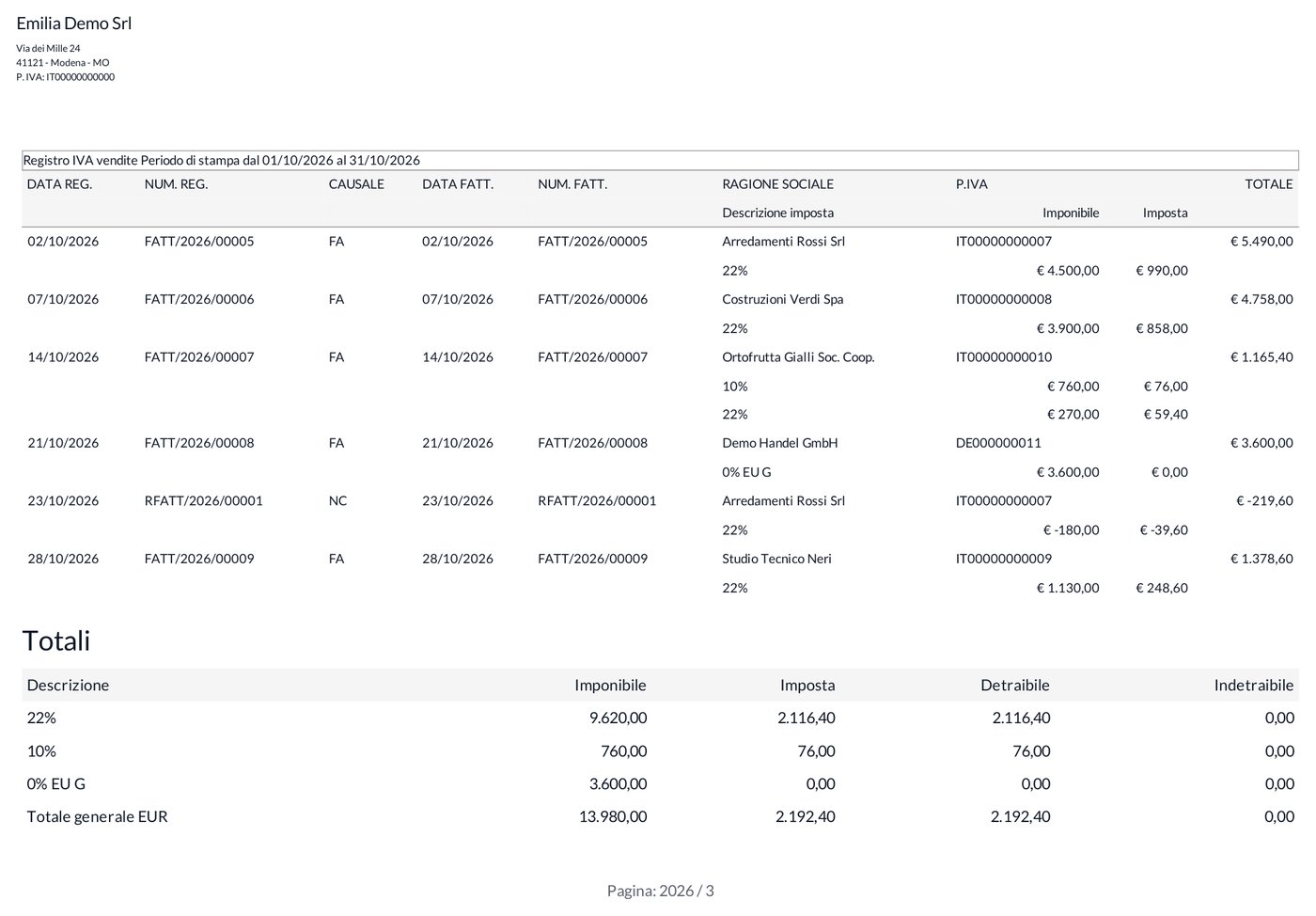
Il registro IVA vendite di ottobre in PDF
- In testa trovi i dati dell'azienda e il titolo, per esempio Registro IVA vendite Periodo di stampa dal 01/10/2026 al 31/10/2026.
- Per ogni documento c'è una riga con data e numero di registrazione, causale (FA fattura, NC nota di credito), data e numero del documento, ragione sociale, partita IVA e totale. Sotto, una riga per aliquota con imponibile e imposta.
- Le note di credito hanno importi negativi e riducono i totali.
- Le operazioni senza IVA (non imponibili, esenti, fuori campo) compaiono con imposta zero sotto la loro imposta, per esempio 0% EU G per una cessione intracomunitaria.
- In fondo ci sono i Totali: per ogni imposta imponibile, imposta, parte detraibile e indetraibile, poi il totale generale.
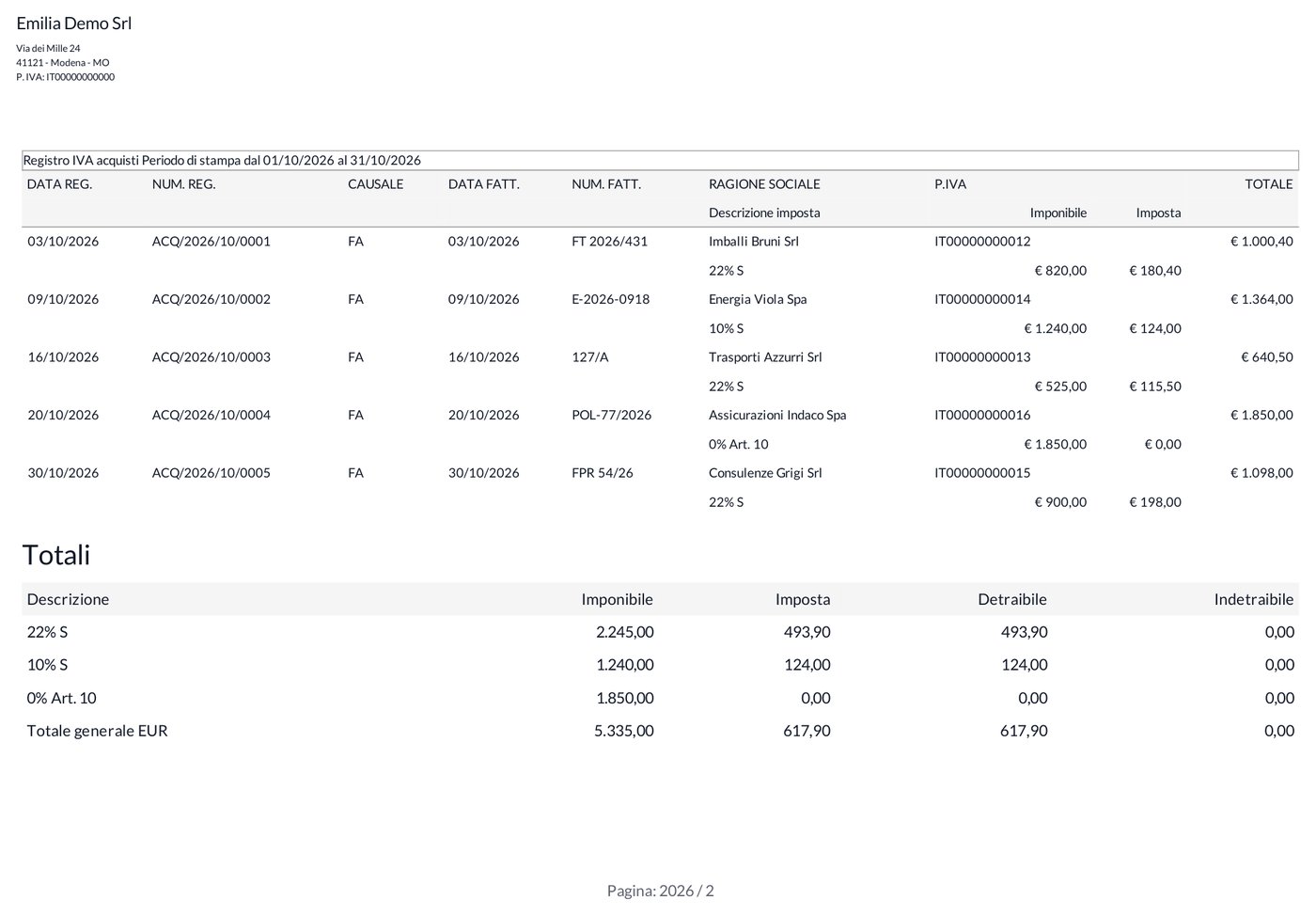
Il registro IVA acquisti: la polizza esente (0% Art. 10) entra nei totali con imposta zero
Nel registro acquisti la colonna NUM. FATT. riporta il numero del documento del fornitore, cioè il campo Riferimento della fattura, e DATA FATT. la sua data.
4. Controlla i totali con la liquidazione
Nei casi semplici l'IVA del periodo è l'imposta del registro vendite meno l'imposta detraibile del registro acquisti. Nell'esempio di ottobre: 2.192,40 € − 617,90 € = 1.574,50 € a debito.
Se i numeri non tornano, correggi le fatture e ristampa i registri. Per un controllo veloce puoi usare Stampa solo i totali:
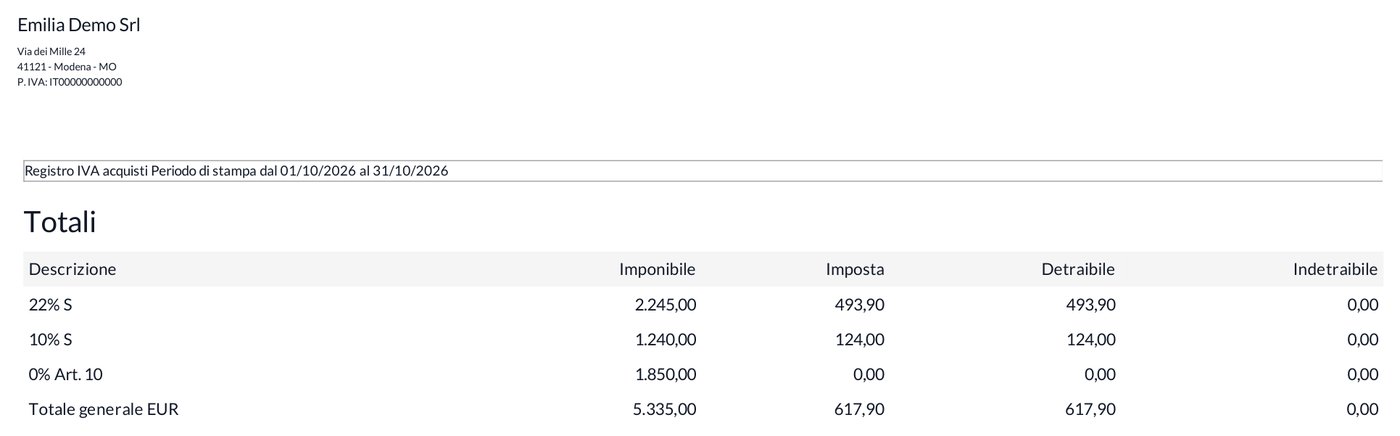
Il registro acquisti stampato con Stampa solo i totali
Quando i totali tornano, archivia i PDF (l'Excel è comodo per il commercialista) e annota l'ultima pagina di ogni registro: ti serve per la stampa del periodo successivo.
Come si configura
Si fa una volta sola, in Contabilità > Configurazione.
- Intervalli di date (Fiscalità italiana > Intervalli date): i mesi o i trimestri dell'anno. Metti l'anno per primo nel nome, per esempio 2026 - Ottobre, così nell'elenco si ordinano bene. Con Generazione intervalli date li crei tutti insieme.
- Registri IVA (Contabilità > Registri IVA): uno per tipo (vendite, acquisti, corrispettivi) con nome, struttura e ordine.
- Collegamento dei registri contabili (Contabilità > Registri): su ogni registro di vendita e di acquisto scegli il Registro IVA.
- Imposte da escludere (Contabilità > Imposte): sulle imposte che non sono IVA, come le ritenute d'acconto, spunta Escludere dai registri IVA.
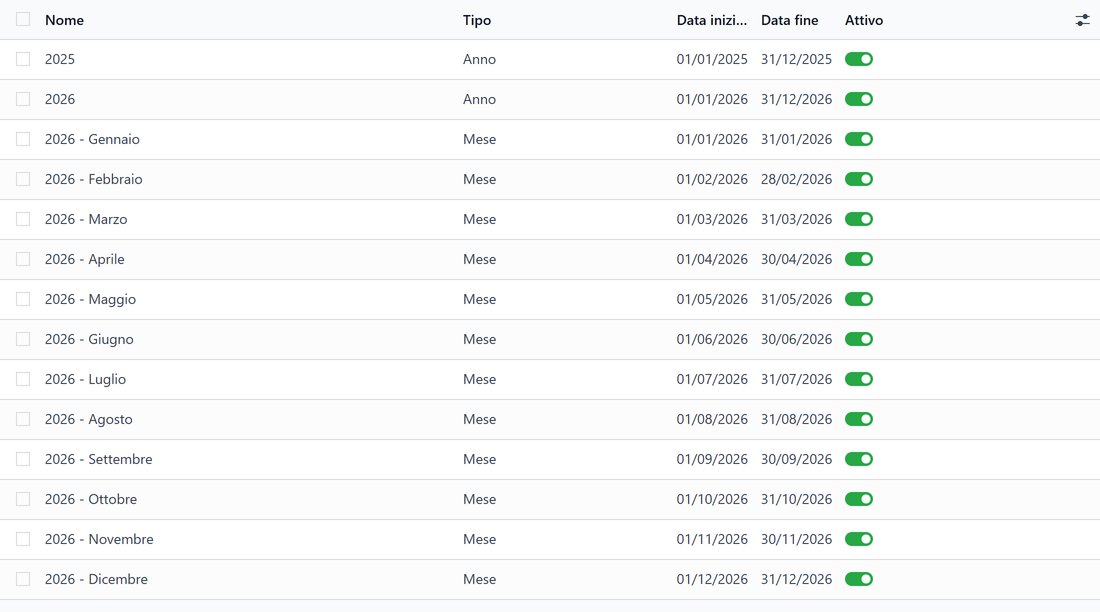
Gli intervalli di date dell'anno
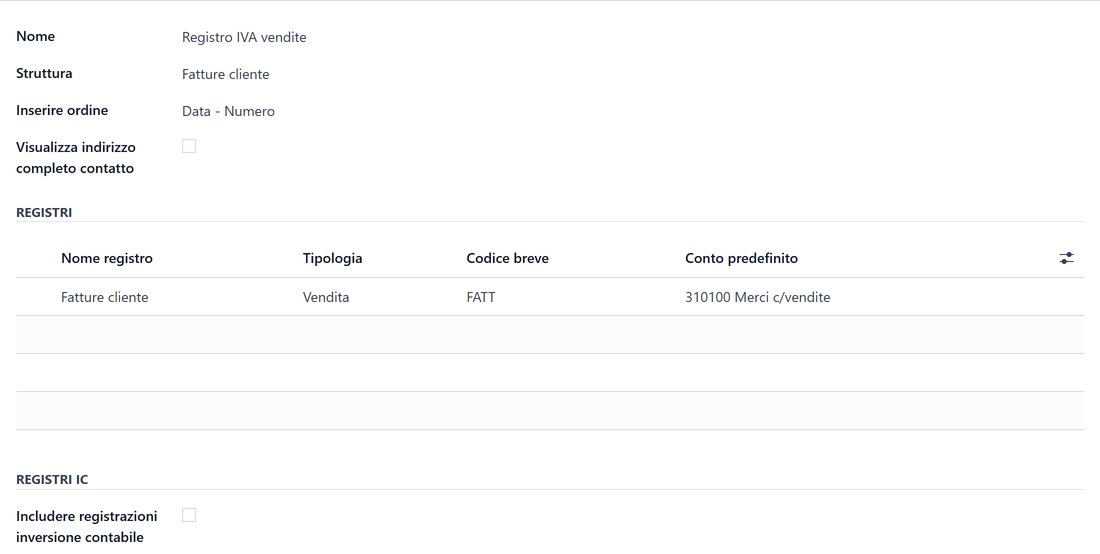
Il registro IVA vendite con il registro contabile Fatture cliente
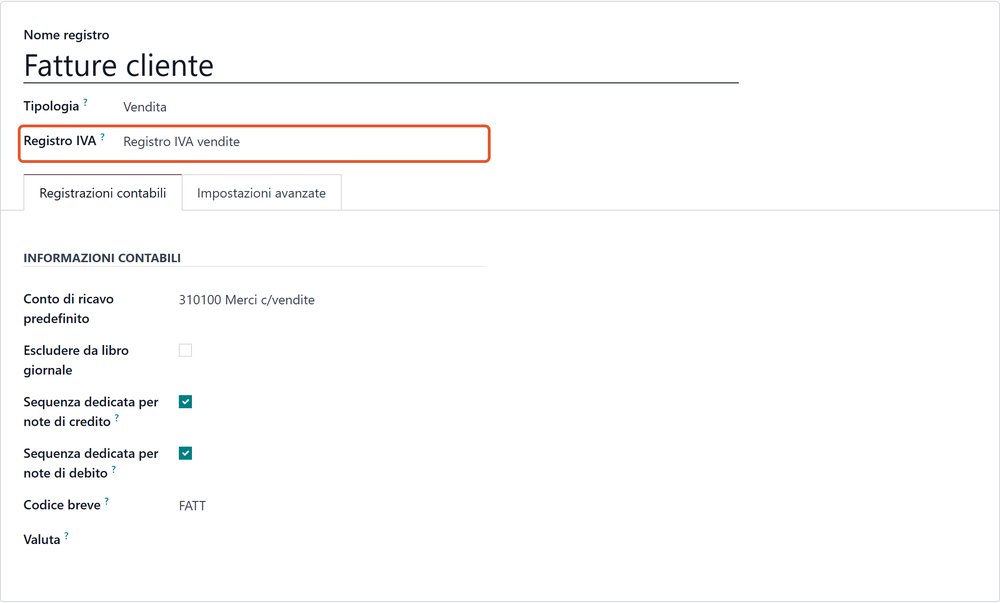
Sul registro contabile si sceglie il registro IVA
Da sapere: ogni registro contabile va in un solo registro IVA. Se aggiungi un sezionale (fatture estero, autofatture…) ricordati di collegarlo, altrimenti le sue fatture non escono in nessun registro. Sui nostri clienti installiamo anche un piccolo modulo correttivo Clickode per la stampa OCA: evita un errore di stampa su alcune registrazioni importate, tiene sulla stessa riga il simbolo € e l'importo e, se il commercialista lo chiede, allinea al centesimo l'imponibile per aliquota a quello della fattura.
Cosa fare se…
- Compare «Nessun registro trovato nella selezione corrente»: l'elenco Registri è vuoto. Scegli un Registro IVA oppure aggiungi i registri a mano.
- Una fattura non compare: è in bozza o annullata, ha la data di registrazione fuori dal periodo, oppure il suo registro contabile non è collegato al registro IVA.
- La stampa esce con i totali a zero: nel periodo non ci sono fatture confermate nei registri scelti.
- Le pagine ripartono da 1: Ultima pagina stampata è rimasta a 0. Ristampa indicando l'ultima pagina del periodo precedente.
- Le ritenute d'acconto finiscono nei totali: sull'imposta della ritenuta manca Escludere dai registri IVA.
- L'imponibile di un'aliquota differisce di un centesimo dalla fattura: è un arrotondamento; con il modulo correttivo Clickode si può allineare al documento.
Per la chiusura del periodo trovi anche le miniguide Inventario di magazzino valorizzato a fine anno e Stampa del libro giornale.
Con i registri IVA in Odoo non ricopi niente: la stampa esce dalle fatture che hai già registrato e i totali si controllano in pochi minuti. Vuoi attivare la localizzazione italiana nel tuo Odoo? Contattaci.